> ## Documentation Index
> Fetch the complete documentation index at: https://docs.web-wb.de/llms.txt
> Use this file to discover all available pages before exploring further.
# Cal.com Terminplanung
> Ermöglichen Sie Ihrem KI-Assistenten, Termine mit Cal.com-Integration zu planen
Ermöglichen Sie Ihrem KI-Assistenten, Meetings mit Cal.com-Integration zu planen. Das System konfiguriert automatisch Buchungsfelder für Sie.
## Einrichtung
### 1. API-Schlüssel erhalten
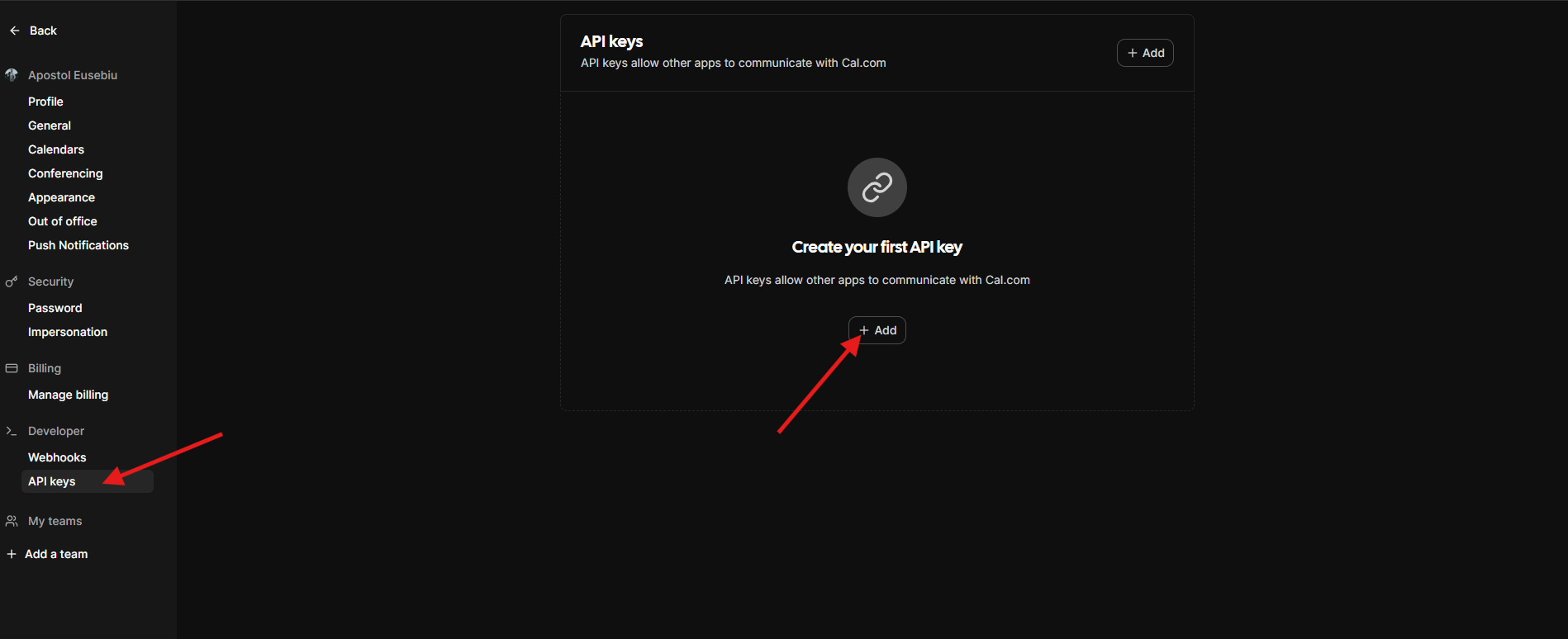
1. Melden Sie sich bei [Cal.com](https://cal.com/) an
2. Gehen Sie zu **Einstellungen** → **Entwickler** → **API-Schlüssel**
3. Erstellen Sie einen neuen API-Schlüssel und kopieren Sie ihn
 ### 2. Cal.com verbinden
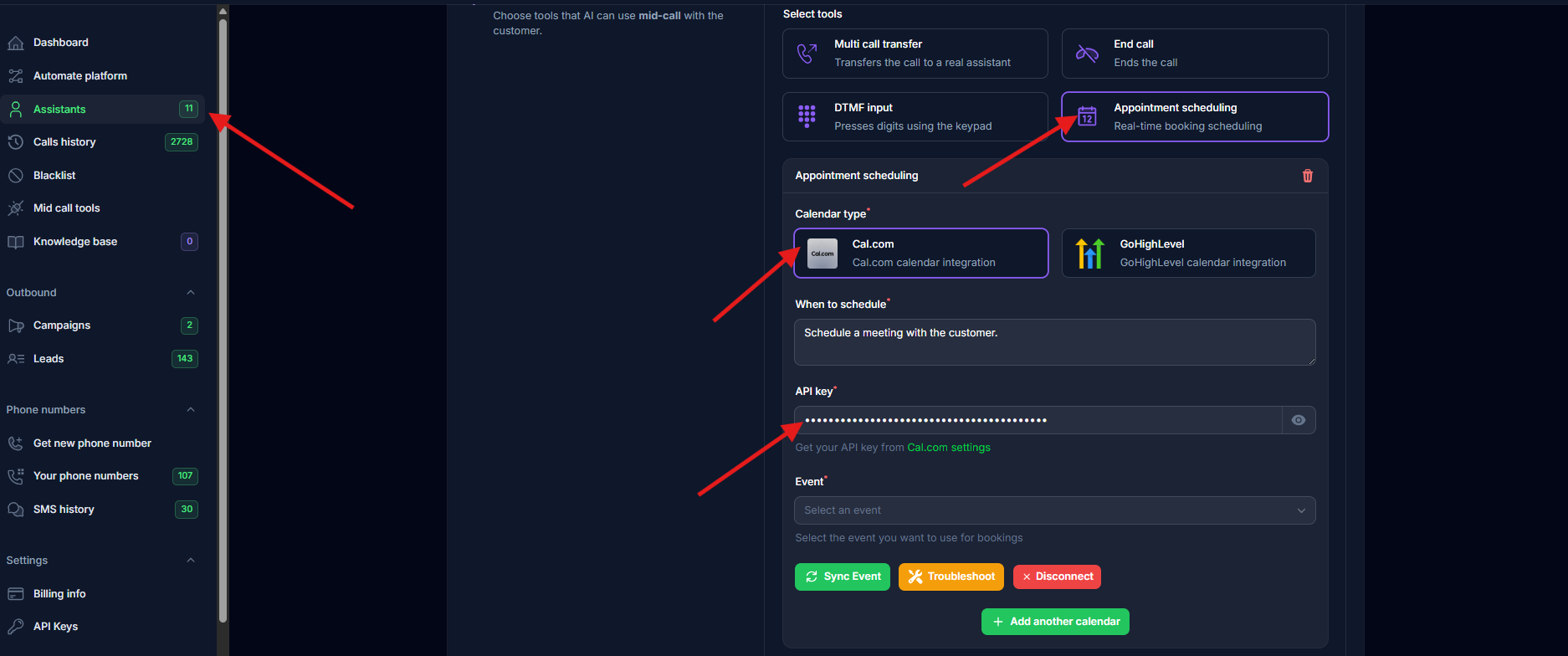
1. In Ihren Assistenteneinstellungen → **Werkzeuge**-Tab → **Terminplanung**
2. Wählen Sie **Cal.com** als Kalendertyp
3. Fügen Sie Ihren API-Schlüssel ein
4. Wählen Sie ein Event aus der Dropdown-Liste
### 2. Cal.com verbinden
1. In Ihren Assistenteneinstellungen → **Werkzeuge**-Tab → **Terminplanung**
2. Wählen Sie **Cal.com** als Kalendertyp
3. Fügen Sie Ihren API-Schlüssel ein
4. Wählen Sie ein Event aus der Dropdown-Liste
 ### 3. Event synchronisieren
Klicken Sie auf die Schaltfläche **"Event synchronisieren"**, um Buchungsfelder automatisch zu konfigurieren.
### 3. Event synchronisieren
Klicken Sie auf die Schaltfläche **"Event synchronisieren"**, um Buchungsfelder automatisch zu konfigurieren.
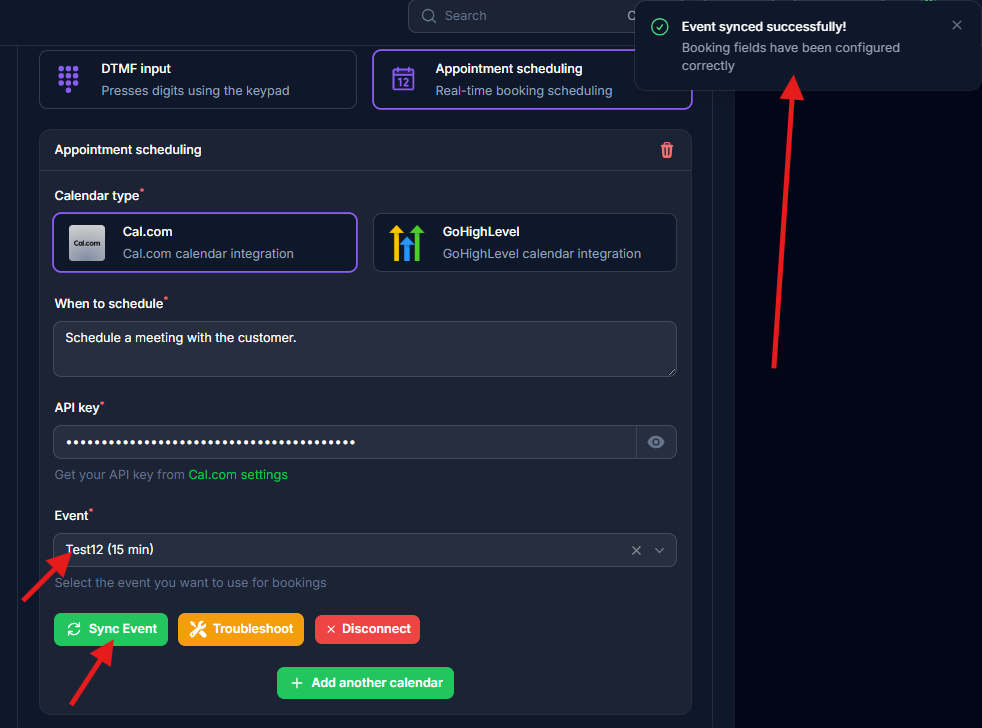 Die Synchronisierung konfiguriert: Name, E-Mail, Telefon (erforderlich) + Notizen (optional). Alle anderen Felder werden optional.
## Mehrere Kalender
Klicken Sie auf **"+"** neben Terminplanung, um weitere Kalender hinzuzufügen (z.B. 15Min-, 30Min-Meetings).
## E-Mail-Einrichtung
Damit Kalendereinladungen funktionieren:
1. Definieren Sie `email` in den [Eingabevariablen](/ai-assistants/settings/prompt-and-tools#call-variables) des Assistenten
2. Übergeben Sie Kunden-E-Mail beim Erstellen von Leads
Die Telefonnummer wird nach der Synchronisierung automatisch eingefügt.
## Fehlerbehebung
**Ungültiger API-Schlüssel:** Überprüfen Sie, ob er in Cal.com-Einstellungen aktiv ist und das Präfix `cal_live_` enthält
**Synchronisierung fehlgeschlagen:** Klicken Sie auf die Schaltfläche **"Fehlerbehebung"**, um Felder zurückzusetzen
**Keine Einladungen gesendet:** Stellen Sie sicher, dass die Variable `email` definiert und mit Leads übergeben wird
**Feldfehler:** Verwenden Sie "Fehlerbehebung" zum Zurücksetzen. Nur Name, E-Mail, Telefon sollten erforderlich sein.
Für detaillierte Fehlerbehebung siehe [Cal.com-Probleme](/troubleshooting/cal-com).
## Testen
1. Führen Sie einen Testanruf durch und fordern Sie ein Meeting an
2. Überprüfen Sie, ob die Buchung in Cal.com erscheint
3. Prüfen Sie, ob die Kalendereinladungs-E-Mail empfangen wurde
Die Synchronisierung konfiguriert: Name, E-Mail, Telefon (erforderlich) + Notizen (optional). Alle anderen Felder werden optional.
## Mehrere Kalender
Klicken Sie auf **"+"** neben Terminplanung, um weitere Kalender hinzuzufügen (z.B. 15Min-, 30Min-Meetings).
## E-Mail-Einrichtung
Damit Kalendereinladungen funktionieren:
1. Definieren Sie `email` in den [Eingabevariablen](/ai-assistants/settings/prompt-and-tools#call-variables) des Assistenten
2. Übergeben Sie Kunden-E-Mail beim Erstellen von Leads
Die Telefonnummer wird nach der Synchronisierung automatisch eingefügt.
## Fehlerbehebung
**Ungültiger API-Schlüssel:** Überprüfen Sie, ob er in Cal.com-Einstellungen aktiv ist und das Präfix `cal_live_` enthält
**Synchronisierung fehlgeschlagen:** Klicken Sie auf die Schaltfläche **"Fehlerbehebung"**, um Felder zurückzusetzen
**Keine Einladungen gesendet:** Stellen Sie sicher, dass die Variable `email` definiert und mit Leads übergeben wird
**Feldfehler:** Verwenden Sie "Fehlerbehebung" zum Zurücksetzen. Nur Name, E-Mail, Telefon sollten erforderlich sein.
Für detaillierte Fehlerbehebung siehe [Cal.com-Probleme](/troubleshooting/cal-com).
## Testen
1. Führen Sie einen Testanruf durch und fordern Sie ein Meeting an
2. Überprüfen Sie, ob die Buchung in Cal.com erscheint
3. Prüfen Sie, ob die Kalendereinladungs-E-Mail empfangen wurde