> ## Documentation Index
> Fetch the complete documentation index at: https://docs.web-wb.de/llms.txt
> Use this file to discover all available pages before exploring further.
# Benutzerdefinierte Mid-Call-Werkzeuge
> Erfahren Sie, wie Sie benutzerdefinierte API-Integrationen erstellen und konfigurieren, die Ihr KI-Assistent während Anrufen verwenden kann
Benutzerdefinierte Mid-Call-Werkzeuge ermöglichen es Ihrem KI-Assistenten, während Anrufen mit externen Systemen zu interagieren. Ob Bestandsprüfung, Kundendatenverifizierung oder Abruf von Echtzeitinformationen – diese Werkzeuge machen Ihre KI leistungsfähiger und vernetzter.
## Überblick
Benutzerdefinierte Mid-Call-Werkzeuge ermöglichen es Ihrem KI-Assistenten:
* Echtzeit-API-Aufrufe während Gesprächen durchzuführen
* Daten an Ihre Systeme zu senden oder abzurufen
* Fundierte Entscheidungen basierend auf Live-Daten zu treffen
* Anrufern genaue, aktuelle Informationen bereitzustellen
- Keine Programmierung erforderlich - nur API-Endpunkt und Parameter konfigurieren - KI weiß automatisch, wann und wie die Werkzeuge zu verwenden sind - Echtzeit-Datenzugriff während Anrufen - Nahtlose Integration mit Ihren bestehenden Systemen
## Ihr Werkzeug einrichten
### 1. Grundkonfiguration
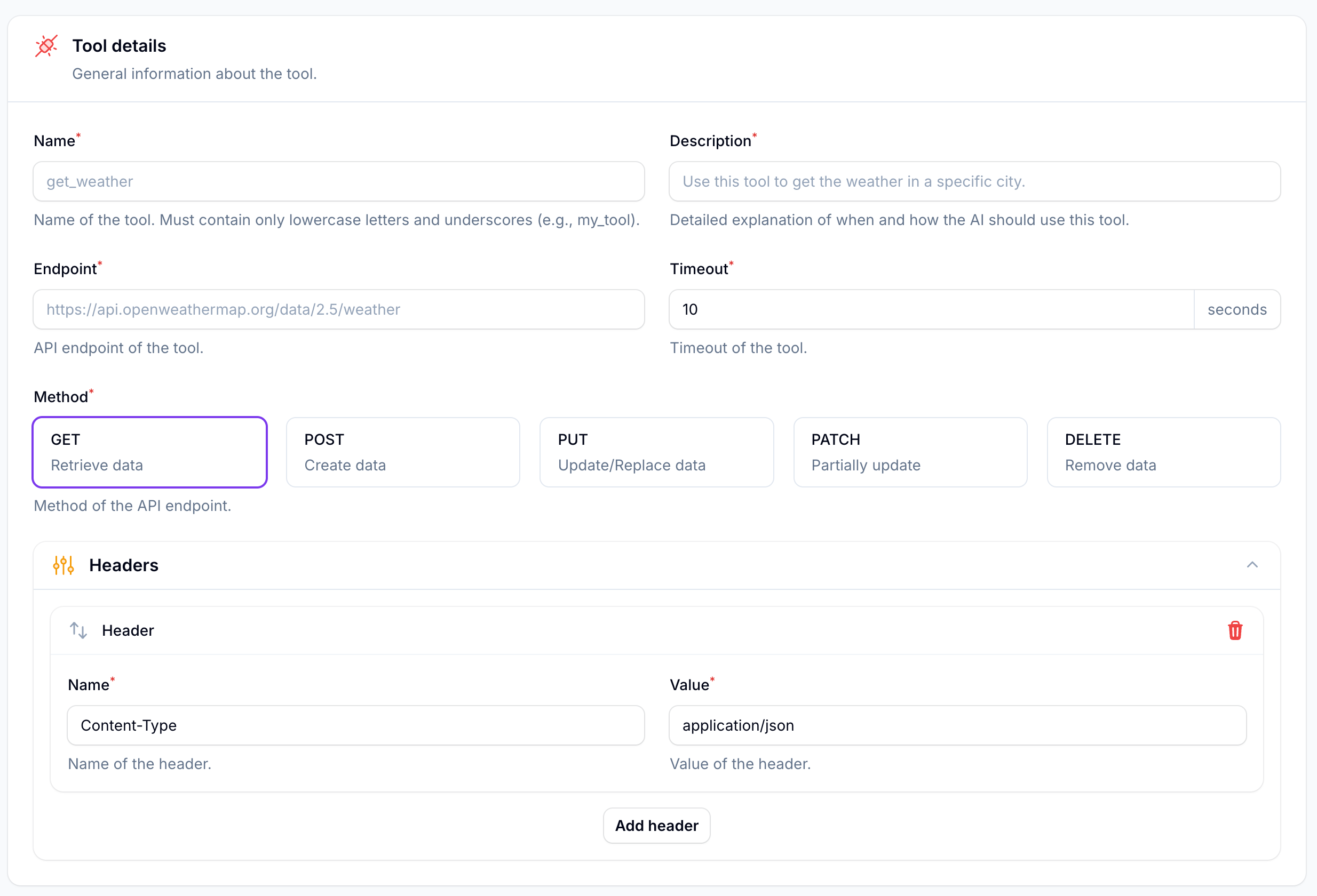 Navigieren Sie zu **Mid-Call-Werkzeuge** und klicken Sie auf **Mid-Call-Werkzeug erstellen**
Füllen Sie die wesentlichen Details aus:
* **Name**: Verwenden Sie Kleinbuchstaben und Unterstriche (z.B. `check_order_status`)
* **Beschreibung**: Erklären Sie, wann und wie die KI dieses Werkzeug verwenden soll
* **Endpunkt**: Ihre API-URL (z.B. `https://api.yourcompany.com/orders`)
* **Timeout**: Wie lange auf Antworten gewartet werden soll (in Sekunden)
* **Methode**: Wählen Sie GET, POST, PUT, PATCH oder DELETE
Häufige Header, die Sie möglicherweise benötigen:
```yaml theme={null}
Content-Type: application/json
Authorization: Bearer your_token
```
### 2. Variablenkonfiguration
Navigieren Sie zu **Mid-Call-Werkzeuge** und klicken Sie auf **Mid-Call-Werkzeug erstellen**
Füllen Sie die wesentlichen Details aus:
* **Name**: Verwenden Sie Kleinbuchstaben und Unterstriche (z.B. `check_order_status`)
* **Beschreibung**: Erklären Sie, wann und wie die KI dieses Werkzeug verwenden soll
* **Endpunkt**: Ihre API-URL (z.B. `https://api.yourcompany.com/orders`)
* **Timeout**: Wie lange auf Antworten gewartet werden soll (in Sekunden)
* **Methode**: Wählen Sie GET, POST, PUT, PATCH oder DELETE
Häufige Header, die Sie möglicherweise benötigen:
```yaml theme={null}
Content-Type: application/json
Authorization: Bearer your_token
```
### 2. Variablenkonfiguration
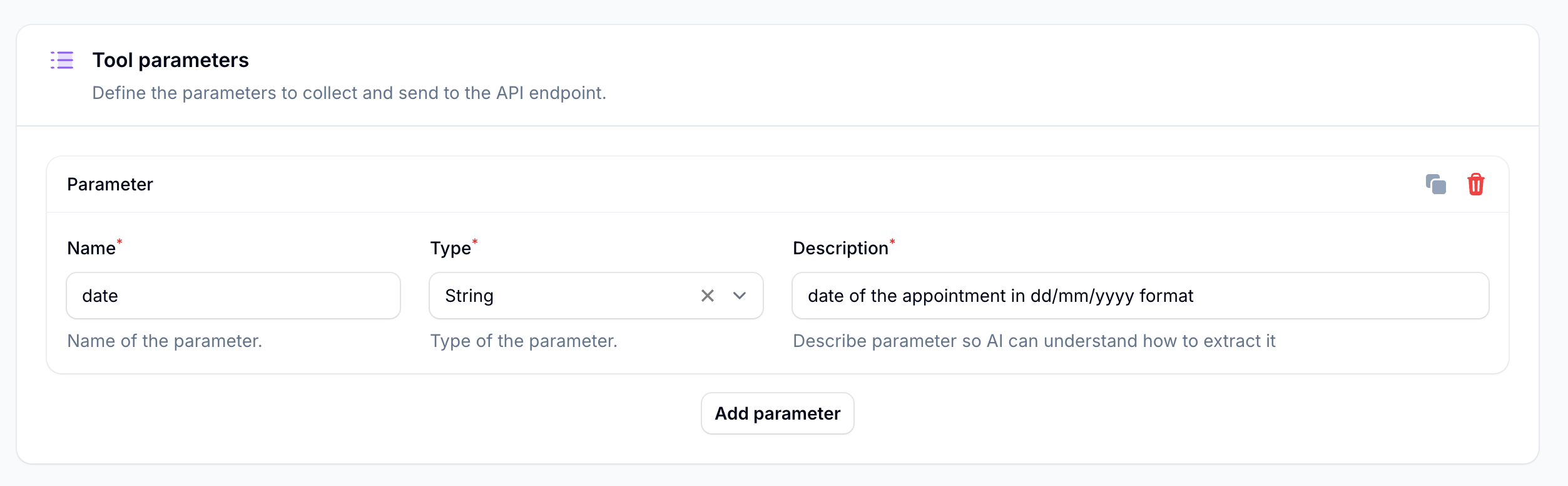 Dies sind die Informationen, die Ihre KI während des Anrufs sammelt:
```yaml theme={null}
Name: order_number
Typ: string
Beschreibung: "10-stellige Bestellnummer vom Kunden"
```
Fügen Sie Formatanforderungen in der Beschreibung hinzu:
```yaml theme={null}
"Datum im Format TT/MM/JJJJ"
"Telefonnummer ohne Leerzeichen"
"E-Mail-Adresse zur Bestätigung"
```
## Parametertypen verstehen
Textwerte wie Namen, Adressen oder Referenznummern
```yaml theme={null}
Typ: string
Beispiele: "Max Mustermann", "Hauptstraße 123"
```
Numerische Werte wie Beträge, Mengen oder IDs
```yaml theme={null}
Typ: number
Beispiele: 42, 99.99
```
Boolesche Werte für Ja/Nein-Situationen
```yaml theme={null}
Typ: true_false
Beispiele: true, false
```
Fügen Sie Formatanweisungen in Beschreibungen hinzu
```yaml theme={null}
"Datum im Format TT/MM/JJJJ"
"Telefon ohne Leerzeichen"
```
## Dynamische Endpunkte
Wenn Sie Variablen in Ihrer Endpunkt-URL verwenden, stellen Sie sicher, dass Sie sie in geschweifte Klammern setzen und den genauen Parameternamen verwenden.
Sie können Ihre Endpunkte mit Variablen dynamisch gestalten:
```yaml theme={null}
Basis-URL:
https://api.example.com/orders/status
Mit Variablen:
https://api.example.com/orders/{order_id}/status
```
Die KI ersetzt `{order_id}` automatisch durch den tatsächlichen Wert, der während des Gesprächs gesammelt wurde.
## Einfaches Testen
Klicken Sie auf "Werkzeug testen", um einen Test mit Dummy-Daten durchzuführen:
* String-Parameter: "test"
* Number-Parameter: 1
* Boolean-Parameter: true
Sie sehen den Antwortcode und -körper, was Ihnen hilft zu überprüfen, ob alles funktioniert.
## Power-User-Funktion: Integration der Automatisierungsplattform
Benötigen Sie komplexere Logik? Verbinden Sie Ihr Werkzeug mit der Automatisierungsplattform für erweiterte Workflows.
Für erweiterte Integrationen und komplexe Workflows können Sie benutzerdefinierte Werkzeuge mit unserer [Automatisierungsplattform](/automation-platform/introduction) kombinieren.
So erstellen Sie leistungsstarke Integrationen:
1. In der Automatisierungsplattform:
* Erstellen Sie einen neuen Flow
* Fügen Sie einen Webhook-Trigger hinzu
* Erstellen Sie Ihre Logik (API-Aufrufe, Datentransformation usw.)
* Enden Sie mit "Antwort zurückgeben"
2. In Ihrem benutzerdefinierten Werkzeug:
* Verwenden Sie die Webhook-URL als Ihren Endpunkt
* Fügen Sie `/sync` am Ende hinzu
* Beispiel: `https://automation.web-wb.de/webhook/abc123/sync`
Dies ermöglicht Ihnen:
* Daten vor/nach API-Aufrufen zu transformieren
* Mehrere API-Aufrufe nacheinander durchzuführen
* Komplexe Geschäftslogik anzuwenden
* Fehler elegant zu behandeln
## Beispiele aus der Praxis
```yaml theme={null}
Name: check_order
Endpunkt: https://api.yourshop.com/orders/{order_number}
Parameter:
- Name: order_number
Typ: string
Beschreibung: "Bestellreferenz (Format: ORD-XXXXX)"
```
Die KI wird:
1. Nach der Bestellnummer fragen
2. Den Status abrufen
3. Liefertermine und Status dem Kunden erklären
```yaml theme={null}
Name: check_slots
Endpunkt: https://api.calendar.com/availability
Parameter:
- Name: service
Typ: string
Beschreibung: "Dienstleistungsart (Haarschnitt, Massage, Beratung)"
- Name: date
Typ: string
Beschreibung: "Bevorzugtes Datum (TT/MM/JJJJ)"
```
Die KI wird:
1. Nach der gewünschten Dienstleistung fragen
2. Bevorzugtes Datum erfragen
3. Verfügbare Zeitfenster anzeigen
```yaml theme={null}
Name: verify_customer
Endpunkt: https://api.crm.com/verify
Parameter:
- Name: phone
Typ: string
Beschreibung: "10-stellige Telefonnummer"
- Name: email
Typ: string
Beschreibung: "E-Mail-Adresse zur Verifizierung"
```
Die KI wird:
1. Kontaktdaten sammeln
2. Gegen Ihr CRM verifizieren
3. Basierend auf dem Verifizierungsstatus fortfahren
## Ihre KI konfigurieren
Die KI benötigt klare Anweisungen in ihrem System-Prompt, um Ihre benutzerdefinierten Werkzeuge effektiv zu nutzen.
Beispiel-Prompt-Abschnitt:
```yaml theme={null}
Wann das check_order-Werkzeug zu verwenden ist:
1. Kunde fragt nach Bestellstatus
2. Erwähnt Tracking oder Lieferung
3. Möchte wissen, wo sein Paket ist
Wie es zu verwenden ist:
1. Nach Bestellnummer fragen, falls nicht angegeben
2. Format verifizieren (ORD-XXXXX)
3. Werkzeug verwenden, um Status abzurufen
4. Ergebnisse in einfachen Worten erklären
```
Testen Sie Ihre Werkzeuge mit verschiedenen Gesprächsabläufen, um sicherzustellen, dass die KI alle Szenarien reibungslos handhabt. Beginnen Sie mit einfachen Testanrufen, bevor Sie live gehen.
Dies sind die Informationen, die Ihre KI während des Anrufs sammelt:
```yaml theme={null}
Name: order_number
Typ: string
Beschreibung: "10-stellige Bestellnummer vom Kunden"
```
Fügen Sie Formatanforderungen in der Beschreibung hinzu:
```yaml theme={null}
"Datum im Format TT/MM/JJJJ"
"Telefonnummer ohne Leerzeichen"
"E-Mail-Adresse zur Bestätigung"
```
## Parametertypen verstehen
Textwerte wie Namen, Adressen oder Referenznummern
```yaml theme={null}
Typ: string
Beispiele: "Max Mustermann", "Hauptstraße 123"
```
Numerische Werte wie Beträge, Mengen oder IDs
```yaml theme={null}
Typ: number
Beispiele: 42, 99.99
```
Boolesche Werte für Ja/Nein-Situationen
```yaml theme={null}
Typ: true_false
Beispiele: true, false
```
Fügen Sie Formatanweisungen in Beschreibungen hinzu
```yaml theme={null}
"Datum im Format TT/MM/JJJJ"
"Telefon ohne Leerzeichen"
```
## Dynamische Endpunkte
Wenn Sie Variablen in Ihrer Endpunkt-URL verwenden, stellen Sie sicher, dass Sie sie in geschweifte Klammern setzen und den genauen Parameternamen verwenden.
Sie können Ihre Endpunkte mit Variablen dynamisch gestalten:
```yaml theme={null}
Basis-URL:
https://api.example.com/orders/status
Mit Variablen:
https://api.example.com/orders/{order_id}/status
```
Die KI ersetzt `{order_id}` automatisch durch den tatsächlichen Wert, der während des Gesprächs gesammelt wurde.
## Einfaches Testen
Klicken Sie auf "Werkzeug testen", um einen Test mit Dummy-Daten durchzuführen:
* String-Parameter: "test"
* Number-Parameter: 1
* Boolean-Parameter: true
Sie sehen den Antwortcode und -körper, was Ihnen hilft zu überprüfen, ob alles funktioniert.
## Power-User-Funktion: Integration der Automatisierungsplattform
Benötigen Sie komplexere Logik? Verbinden Sie Ihr Werkzeug mit der Automatisierungsplattform für erweiterte Workflows.
Für erweiterte Integrationen und komplexe Workflows können Sie benutzerdefinierte Werkzeuge mit unserer [Automatisierungsplattform](/automation-platform/introduction) kombinieren.
So erstellen Sie leistungsstarke Integrationen:
1. In der Automatisierungsplattform:
* Erstellen Sie einen neuen Flow
* Fügen Sie einen Webhook-Trigger hinzu
* Erstellen Sie Ihre Logik (API-Aufrufe, Datentransformation usw.)
* Enden Sie mit "Antwort zurückgeben"
2. In Ihrem benutzerdefinierten Werkzeug:
* Verwenden Sie die Webhook-URL als Ihren Endpunkt
* Fügen Sie `/sync` am Ende hinzu
* Beispiel: `https://automation.web-wb.de/webhook/abc123/sync`
Dies ermöglicht Ihnen:
* Daten vor/nach API-Aufrufen zu transformieren
* Mehrere API-Aufrufe nacheinander durchzuführen
* Komplexe Geschäftslogik anzuwenden
* Fehler elegant zu behandeln
## Beispiele aus der Praxis
```yaml theme={null}
Name: check_order
Endpunkt: https://api.yourshop.com/orders/{order_number}
Parameter:
- Name: order_number
Typ: string
Beschreibung: "Bestellreferenz (Format: ORD-XXXXX)"
```
Die KI wird:
1. Nach der Bestellnummer fragen
2. Den Status abrufen
3. Liefertermine und Status dem Kunden erklären
```yaml theme={null}
Name: check_slots
Endpunkt: https://api.calendar.com/availability
Parameter:
- Name: service
Typ: string
Beschreibung: "Dienstleistungsart (Haarschnitt, Massage, Beratung)"
- Name: date
Typ: string
Beschreibung: "Bevorzugtes Datum (TT/MM/JJJJ)"
```
Die KI wird:
1. Nach der gewünschten Dienstleistung fragen
2. Bevorzugtes Datum erfragen
3. Verfügbare Zeitfenster anzeigen
```yaml theme={null}
Name: verify_customer
Endpunkt: https://api.crm.com/verify
Parameter:
- Name: phone
Typ: string
Beschreibung: "10-stellige Telefonnummer"
- Name: email
Typ: string
Beschreibung: "E-Mail-Adresse zur Verifizierung"
```
Die KI wird:
1. Kontaktdaten sammeln
2. Gegen Ihr CRM verifizieren
3. Basierend auf dem Verifizierungsstatus fortfahren
## Ihre KI konfigurieren
Die KI benötigt klare Anweisungen in ihrem System-Prompt, um Ihre benutzerdefinierten Werkzeuge effektiv zu nutzen.
Beispiel-Prompt-Abschnitt:
```yaml theme={null}
Wann das check_order-Werkzeug zu verwenden ist:
1. Kunde fragt nach Bestellstatus
2. Erwähnt Tracking oder Lieferung
3. Möchte wissen, wo sein Paket ist
Wie es zu verwenden ist:
1. Nach Bestellnummer fragen, falls nicht angegeben
2. Format verifizieren (ORD-XXXXX)
3. Werkzeug verwenden, um Status abzurufen
4. Ergebnisse in einfachen Worten erklären
```
Testen Sie Ihre Werkzeuge mit verschiedenen Gesprächsabläufen, um sicherzustellen, dass die KI alle Szenarien reibungslos handhabt. Beginnen Sie mit einfachen Testanrufen, bevor Sie live gehen.