> ## Documentation Index
> Fetch the complete documentation index at: https://docs.web-wb.de/llms.txt
> Use this file to discover all available pages before exploring further.
# GoHighLevel Leads-Automatisierung
> Erfahren Sie, wie Sie GoHighLevel-Leads automatisch mit KI-Sprachagenten anrufen
Dieses Tutorial zeigt, wie Sie eine Automatisierung einrichten, die neue Leads aus GoHighLevel automatisch mit KI-Sprachagenten mit intelligenter Wiederholungslogik anruft.
## Was Sie lernen werden
* Erstellung eines KI-Assistenten mit benutzerdefinierten Anrufvariablen
* Einrichtung der GoHighLevel-Integration mit LeadConnector
* Konfiguration von Kampagnen mit Wiederholungslogik und Zielabschluss
* Zuordnung von Lead-Daten von GoHighLevel zu Ihrem Assistenten
* Testen und Bereitstellen Ihres Automatisierungs-Flows
## Voraussetzungen
* Aktives GoHighLevel-Konto
* Zugriff auf die Website Excellence Builders.ai-Plattform
* Telefonnummer für ausgehende Anrufe konfiguriert
## Schritt 1: Erstellen Sie Ihren KI-Assistenten
Zuerst müssen wir einen KI-Assistenten erstellen, der die Anrufe zu Ihren GoHighLevel-Leads bearbeitet.
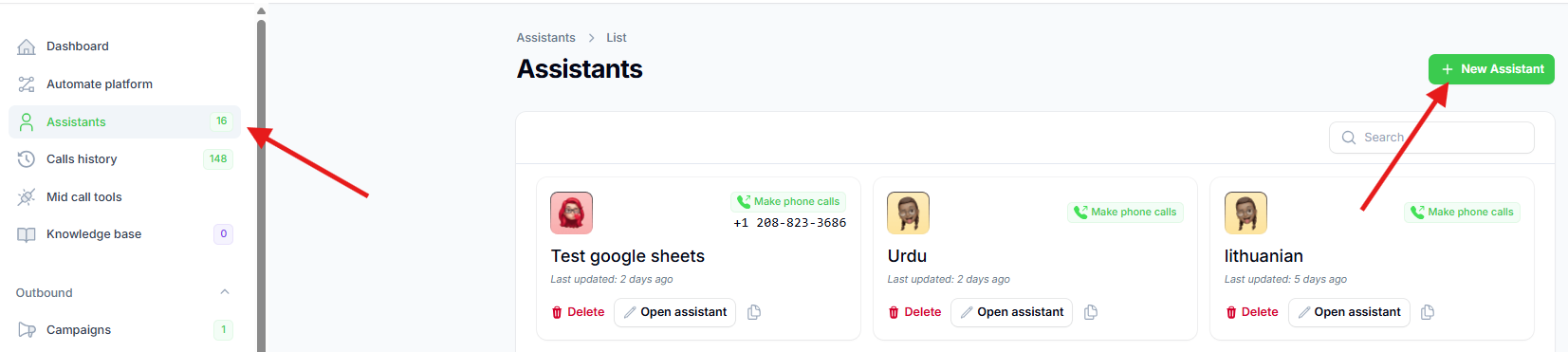 1. **Navigieren Sie zur Assistentenseite** und klicken Sie auf "Assistants" in der Sidebar
2. **Klicken Sie auf "New Assistant"**-Button, um den Erstellungsprozess zu starten
3. **Geben Sie ihm einen Namen** - für dieses Tutorial verwenden wir "Test ghl"
1. **Navigieren Sie zur Assistentenseite** und klicken Sie auf "Assistants" in der Sidebar
2. **Klicken Sie auf "New Assistant"**-Button, um den Erstellungsprozess zu starten
3. **Geben Sie ihm einen Namen** - für dieses Tutorial verwenden wir "Test ghl"
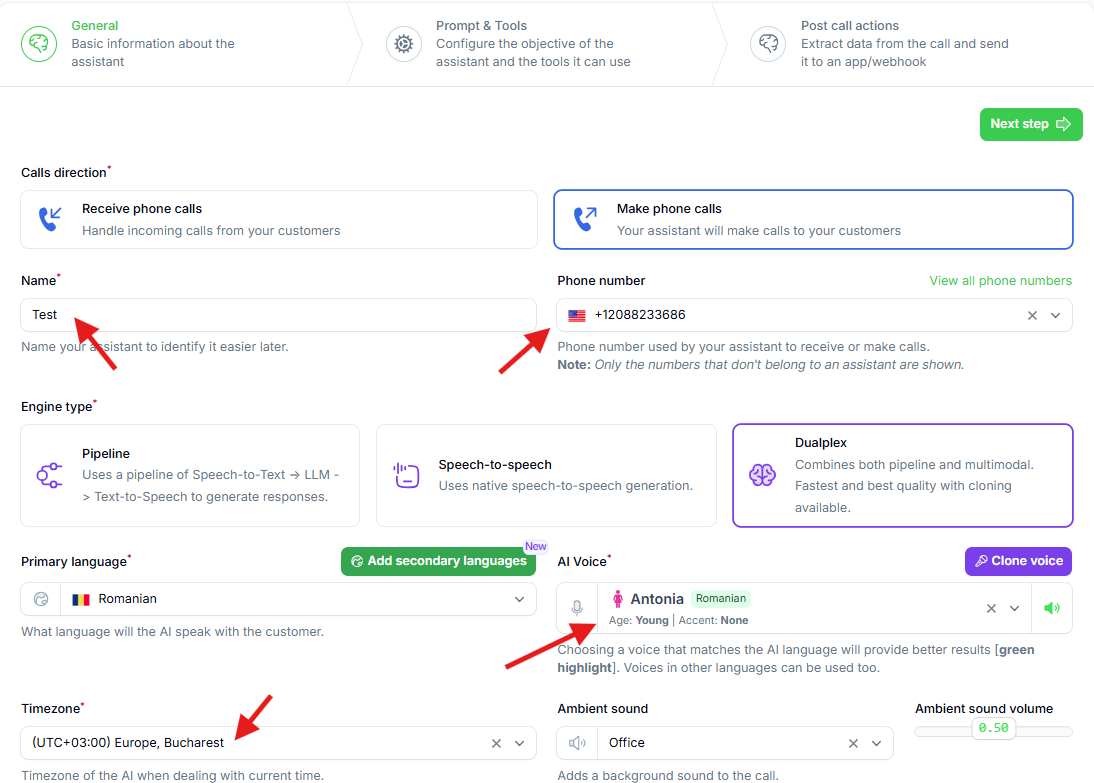 4. **Wählen Sie eine Telefonnummer** für ausgehende Anrufe
5. **Wählen Sie eine Stimme**, die zu Ihrer Marke passt
6. **Legen Sie die Zeitzone** für Ihre Zielgruppe fest
## Schritt 2: Anrufvariablen konfigurieren
Anrufvariablen ermöglichen es Ihnen, jeden Anruf mit spezifischen Lead-Informationen aus GoHighLevel zu personalisieren.
4. **Wählen Sie eine Telefonnummer** für ausgehende Anrufe
5. **Wählen Sie eine Stimme**, die zu Ihrer Marke passt
6. **Legen Sie die Zeitzone** für Ihre Zielgruppe fest
## Schritt 2: Anrufvariablen konfigurieren
Anrufvariablen ermöglichen es Ihnen, jeden Anruf mit spezifischen Lead-Informationen aus GoHighLevel zu personalisieren.
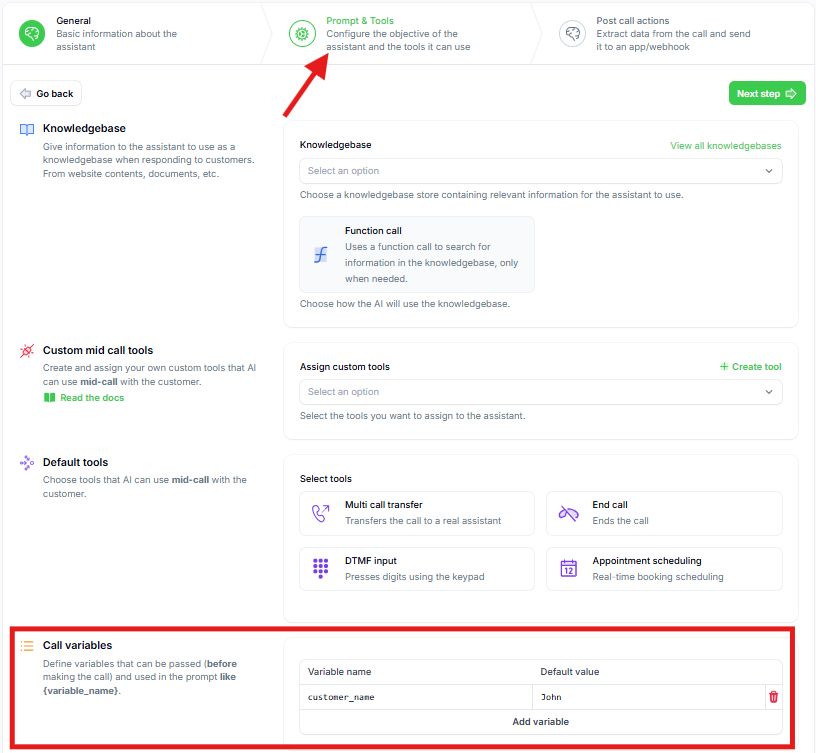 1. **Gehen Sie zum zweiten Tab** "Prompts and Tools"
2. **Lokalisieren Sie den Abschnitt "Call Variables"**
3. **Fügen Sie benutzerdefinierte Variablen** für Ihre GoHighLevel-Leads hinzu:
* Sie sehen `customer_name` mit Standardwert "John"
* **Fügen Sie `email`-Variable hinzu** mit einem Standardwert
* Fügen Sie weitere Variablen wie `company_name`, `address` usw. hinzu
4. **Variablen können auf mehrere Arten verwendet werden:**
* **Im System-Prompt**: "Hi `{customer_name}`"
* **Für Mid-Call-Tools**: Personalisierte API-Aufrufe
* **Für Dateiimporte**: Bulk-Lead-Verarbeitung
* **Für Automatisierungsplattform**: Dynamische Datenzuordnung
## Schritt 3: Post-Call-Variablen einrichten
Post-Call-Variablen helfen, den Erfolg Ihrer Anrufe zu verfolgen und Follow-up-Aktionen zu automatisieren.
1. **Gehen Sie zum zweiten Tab** "Prompts and Tools"
2. **Lokalisieren Sie den Abschnitt "Call Variables"**
3. **Fügen Sie benutzerdefinierte Variablen** für Ihre GoHighLevel-Leads hinzu:
* Sie sehen `customer_name` mit Standardwert "John"
* **Fügen Sie `email`-Variable hinzu** mit einem Standardwert
* Fügen Sie weitere Variablen wie `company_name`, `address` usw. hinzu
4. **Variablen können auf mehrere Arten verwendet werden:**
* **Im System-Prompt**: "Hi `{customer_name}`"
* **Für Mid-Call-Tools**: Personalisierte API-Aufrufe
* **Für Dateiimporte**: Bulk-Lead-Verarbeitung
* **Für Automatisierungsplattform**: Dynamische Datenzuordnung
## Schritt 3: Post-Call-Variablen einrichten
Post-Call-Variablen helfen, den Erfolg Ihrer Anrufe zu verfolgen und Follow-up-Aktionen zu automatisieren.
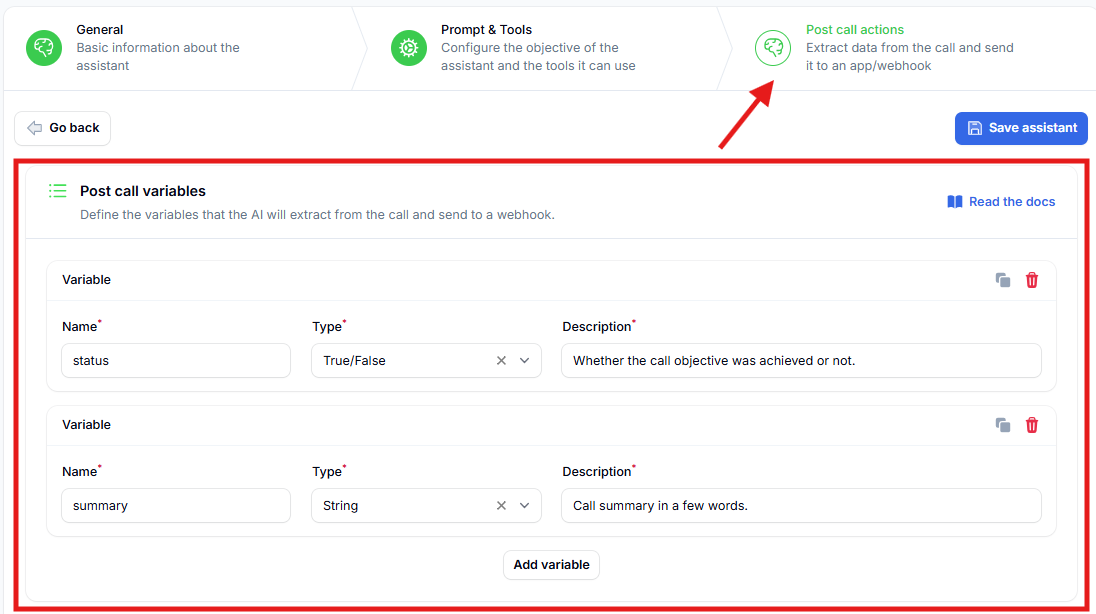 1. **Navigieren Sie zu Schritt 3** "Post-call Variables"
2. **Überprüfen Sie die Standardvariablen:**
* `status` - Boolean (true/false), der anzeigt, ob das Anrufziel erreicht wurde
* `summary` - Textzusammenfassung des Anrufgesprächs
1. **Navigieren Sie zu Schritt 3** "Post-call Variables"
2. **Überprüfen Sie die Standardvariablen:**
* `status` - Boolean (true/false), der anzeigt, ob das Anrufziel erreicht wurde
* `summary` - Textzusammenfassung des Anrufgesprächs
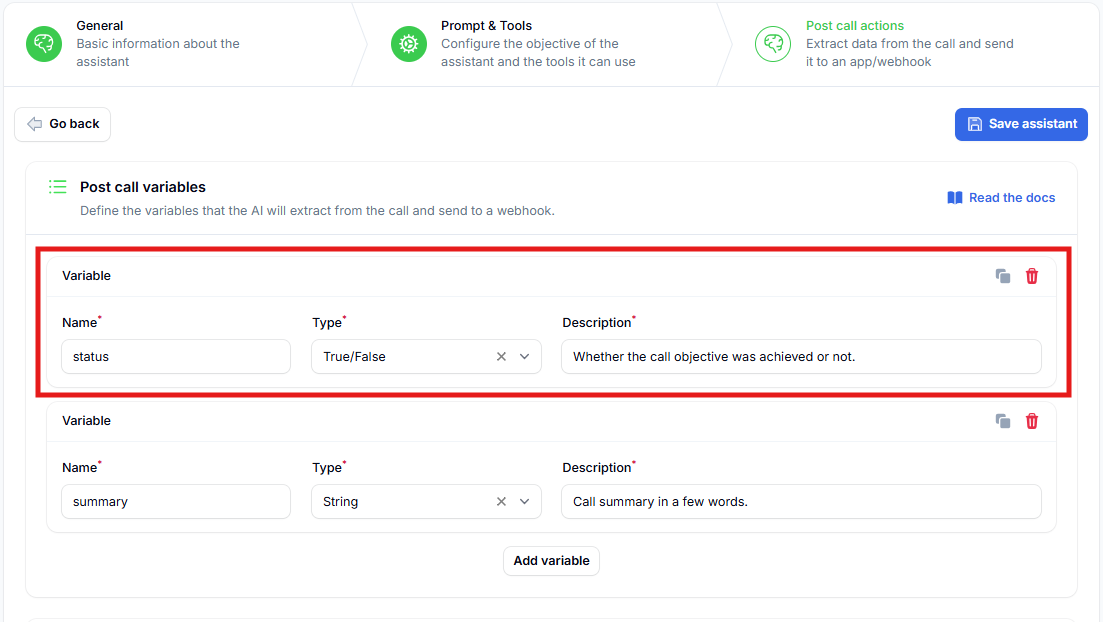 Die `status`-Variable ist entscheidend für die Kampagnenautomatisierung:
* **True**: Anrufziel erreicht, Lead als abgeschlossen markiert
* **False**: Anrufziel nicht erreicht, Lead wird wiederholt
3. **Klicken Sie auf "Create"**, um Ihren Assistenten fertigzustellen
## Schritt 4: Kampagne mit Wiederholungslogik erstellen
Jetzt erstellen wir eine Kampagne, die Leads intelligent wiederholt, bis das Anrufziel erreicht ist.
Die `status`-Variable ist entscheidend für die Kampagnenautomatisierung:
* **True**: Anrufziel erreicht, Lead als abgeschlossen markiert
* **False**: Anrufziel nicht erreicht, Lead wird wiederholt
3. **Klicken Sie auf "Create"**, um Ihren Assistenten fertigzustellen
## Schritt 4: Kampagne mit Wiederholungslogik erstellen
Jetzt erstellen wir eine Kampagne, die Leads intelligent wiederholt, bis das Anrufziel erreicht ist.
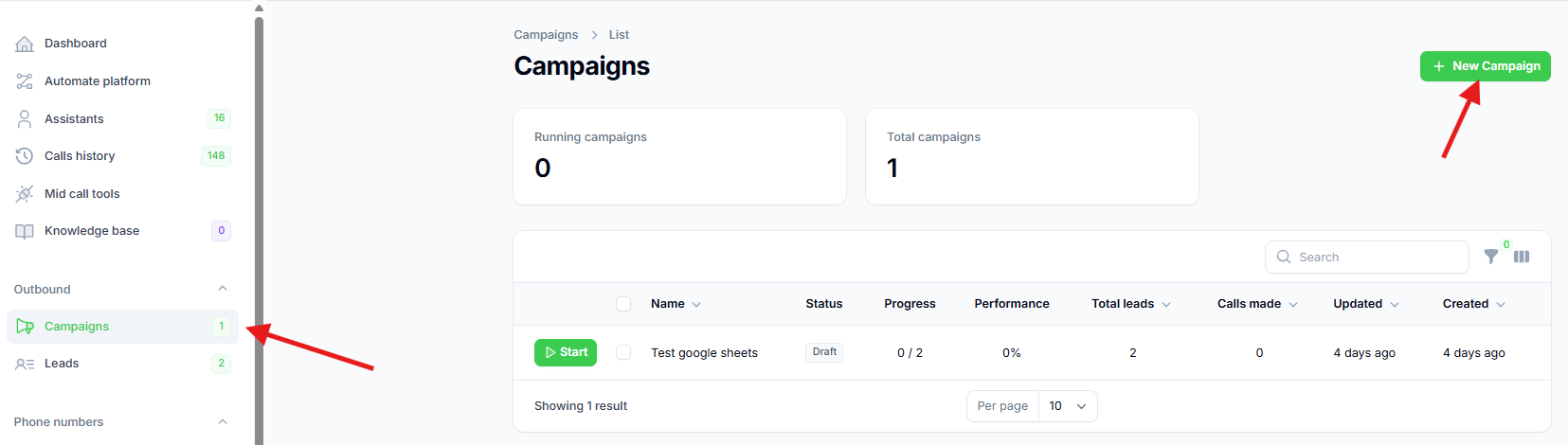 1. **Navigieren Sie zur Campaigns-Seite** in der Sidebar
2. **Klicken Sie auf "New Campaign"**-Button
3. **Konfigurieren Sie Kampagneneinstellungen:**
* **Geben Sie Ihrer Kampagne einen Namen**
* **Wählen Sie den Assistenten** aus, den Sie gerade erstellt haben
4. **Klicken Sie auf "Create"**, um Ihre Kampagne zu speichern
## Schritt 5: GoHighLevel-Integration einrichten
Jetzt erstellen wir die Automatisierung, die Leads aus GoHighLevel in Ihre Kampagne importiert.
1. **Klicken Sie auf "Automate platform"** in der Sidebar
2. **Drücken Sie "New Flow"** und wählen Sie "From Scratch"
3. **Suchen Sie nach "LeadConnector"** in der Trigger-Suchleiste
4. **Klicken Sie auf LeadConnector**, wenn es erscheint
1. **Navigieren Sie zur Campaigns-Seite** in der Sidebar
2. **Klicken Sie auf "New Campaign"**-Button
3. **Konfigurieren Sie Kampagneneinstellungen:**
* **Geben Sie Ihrer Kampagne einen Namen**
* **Wählen Sie den Assistenten** aus, den Sie gerade erstellt haben
4. **Klicken Sie auf "Create"**, um Ihre Kampagne zu speichern
## Schritt 5: GoHighLevel-Integration einrichten
Jetzt erstellen wir die Automatisierung, die Leads aus GoHighLevel in Ihre Kampagne importiert.
1. **Klicken Sie auf "Automate platform"** in der Sidebar
2. **Drücken Sie "New Flow"** und wählen Sie "From Scratch"
3. **Suchen Sie nach "LeadConnector"** in der Trigger-Suchleiste
4. **Klicken Sie auf LeadConnector**, wenn es erscheint
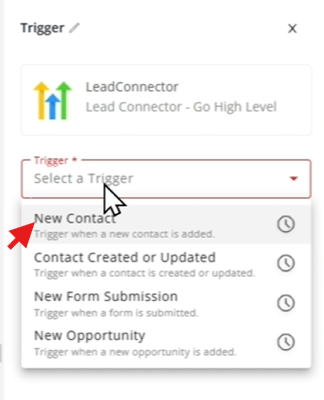 5. **Wählen Sie "New Contact"**-Trigger
* Dies wird für jeden neuen Lead ausgelöst, der in GoHighLevel erstellt wird
## Schritt 6: Verbinden Sie Ihr GoHighLevel-Konto
1. **Klicken Sie auf "New Connection"**, um Ihr GoHighLevel-Konto zu verknüpfen
2. **Geben Sie der Verbindung einen Namen** (z. B. "My GoHighLevel Account")
3. **Klicken Sie auf "Connect"**, um die OAuth-Autorisierung zu starten
4. **Autorisieren Sie die Verbindung** im Popup-Fenster:
* Scrollen Sie nach unten und klicken Sie auf "Next"
* Wählen Sie Ihr gewünschtes GoHighLevel-Konto aus
* Schließen Sie den Autorisierungsprozess ab
5. **Klicken Sie auf "Save"**, um die Verbindung fertigzustellen
## Schritt 7: Testen Sie den Trigger mit Beispieldaten
Bevor wir die Automatisierung konfigurieren können, benötigen wir Beispiel-Lead-Daten zum Arbeiten.
1. **Gehen Sie zu Ihrem GoHighLevel-Konto**
2. **Navigieren Sie zur Contacts-Seite**
3. **Klicken Sie auf den "+"-Button**, um einen neuen Kontakt zu erstellen
4. **Füllen Sie Testdaten aus:**
* Vorname, Nachname
* E-Mail-Adresse
* Telefonnummer
5. **Klicken Sie auf "Save"**, um den Kontakt zu erstellen
6. **Kehren Sie zur Automatisierungsplattform zurück**
7. **Klicken Sie auf "Load Data"**, um den Testkontakt abzurufen
8. **Überprüfen Sie**, dass die Kontaktdaten korrekt erscheinen
## Schritt 8: Kampagnenaktion konfigurieren
Jetzt richten wir die Aktion ein, die Leads zu Ihrer Anrufkampagne hinzufügt.
1. **Klicken Sie auf das "+"-Zeichen**, um einen Aktionsschritt hinzuzufügen
2. **Suchen Sie nach Ihrer Anrufplattform**
3. **Wählen Sie "Add Lead to Campaign"**-Aktion
4. **Wählen Sie die Kampagne**, die Sie zuvor erstellt haben
## Schritt 9: Lead-Daten zu Anrufvariablen zuordnen
Hier verbinden wir GoHighLevel-Lead-Daten mit den Anrufvariablen Ihres Assistenten.
5. **Wählen Sie "New Contact"**-Trigger
* Dies wird für jeden neuen Lead ausgelöst, der in GoHighLevel erstellt wird
## Schritt 6: Verbinden Sie Ihr GoHighLevel-Konto
1. **Klicken Sie auf "New Connection"**, um Ihr GoHighLevel-Konto zu verknüpfen
2. **Geben Sie der Verbindung einen Namen** (z. B. "My GoHighLevel Account")
3. **Klicken Sie auf "Connect"**, um die OAuth-Autorisierung zu starten
4. **Autorisieren Sie die Verbindung** im Popup-Fenster:
* Scrollen Sie nach unten und klicken Sie auf "Next"
* Wählen Sie Ihr gewünschtes GoHighLevel-Konto aus
* Schließen Sie den Autorisierungsprozess ab
5. **Klicken Sie auf "Save"**, um die Verbindung fertigzustellen
## Schritt 7: Testen Sie den Trigger mit Beispieldaten
Bevor wir die Automatisierung konfigurieren können, benötigen wir Beispiel-Lead-Daten zum Arbeiten.
1. **Gehen Sie zu Ihrem GoHighLevel-Konto**
2. **Navigieren Sie zur Contacts-Seite**
3. **Klicken Sie auf den "+"-Button**, um einen neuen Kontakt zu erstellen
4. **Füllen Sie Testdaten aus:**
* Vorname, Nachname
* E-Mail-Adresse
* Telefonnummer
5. **Klicken Sie auf "Save"**, um den Kontakt zu erstellen
6. **Kehren Sie zur Automatisierungsplattform zurück**
7. **Klicken Sie auf "Load Data"**, um den Testkontakt abzurufen
8. **Überprüfen Sie**, dass die Kontaktdaten korrekt erscheinen
## Schritt 8: Kampagnenaktion konfigurieren
Jetzt richten wir die Aktion ein, die Leads zu Ihrer Anrufkampagne hinzufügt.
1. **Klicken Sie auf das "+"-Zeichen**, um einen Aktionsschritt hinzuzufügen
2. **Suchen Sie nach Ihrer Anrufplattform**
3. **Wählen Sie "Add Lead to Campaign"**-Aktion
4. **Wählen Sie die Kampagne**, die Sie zuvor erstellt haben
## Schritt 9: Lead-Daten zu Anrufvariablen zuordnen
Hier verbinden wir GoHighLevel-Lead-Daten mit den Anrufvariablen Ihres Assistenten.
 1. **Klicken Sie auf das "Phone Number"-Eingabefeld**
2. **Wählen Sie die Telefonnummer** aus der Trigger-Daten-Sidebar
3. **Klicken Sie auf "Insert"**, um das Feld zuzuordnen
4. **Ordnen Sie die Anrufvariablen zu**, die Sie in Ihrem Assistenten definiert haben:
* **customer\_name**: Verwenden Sie sowohl "first\_name" als auch "last\_name"
* **email**: Ordnen Sie dem E-Mail-Feld aus GoHighLevel zu
1. **Klicken Sie auf das "Phone Number"-Eingabefeld**
2. **Wählen Sie die Telefonnummer** aus der Trigger-Daten-Sidebar
3. **Klicken Sie auf "Insert"**, um das Feld zuzuordnen
4. **Ordnen Sie die Anrufvariablen zu**, die Sie in Ihrem Assistenten definiert haben:
* **customer\_name**: Verwenden Sie sowohl "first\_name" als auch "last\_name"
* **email**: Ordnen Sie dem E-Mail-Feld aus GoHighLevel zu
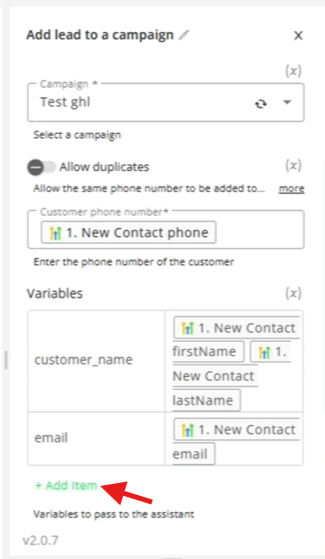 5. **Fügen Sie zusätzliche Variablen hinzu** mit "Add Item", wenn Sie mehr benutzerdefinierte Felder haben
Definieren Sie immer zuerst Variablen in Ihrem Assistenten und ordnen Sie sie dann in der Automatisierung zu. Dies stellt einen ordnungsgemäßen Datenfluss von GoHighLevel zu Ihren Anrufen sicher. Erfahren Sie mehr über [Konfiguration von Anrufvariablen](/ai-assistants/settings/prompt-and-tools#call-variables).
## Schritt 10: Testen und bereitstellen
1. **Klicken Sie auf "Test Step"**, um zu überprüfen, ob der Lead korrekt hinzugefügt wird
2. **Überprüfen Sie die Bestätigung**, dass der Kunde hinzugefügt wurde
5. **Fügen Sie zusätzliche Variablen hinzu** mit "Add Item", wenn Sie mehr benutzerdefinierte Felder haben
Definieren Sie immer zuerst Variablen in Ihrem Assistenten und ordnen Sie sie dann in der Automatisierung zu. Dies stellt einen ordnungsgemäßen Datenfluss von GoHighLevel zu Ihren Anrufen sicher. Erfahren Sie mehr über [Konfiguration von Anrufvariablen](/ai-assistants/settings/prompt-and-tools#call-variables).
## Schritt 10: Testen und bereitstellen
1. **Klicken Sie auf "Test Step"**, um zu überprüfen, ob der Lead korrekt hinzugefügt wird
2. **Überprüfen Sie die Bestätigung**, dass der Kunde hinzugefügt wurde
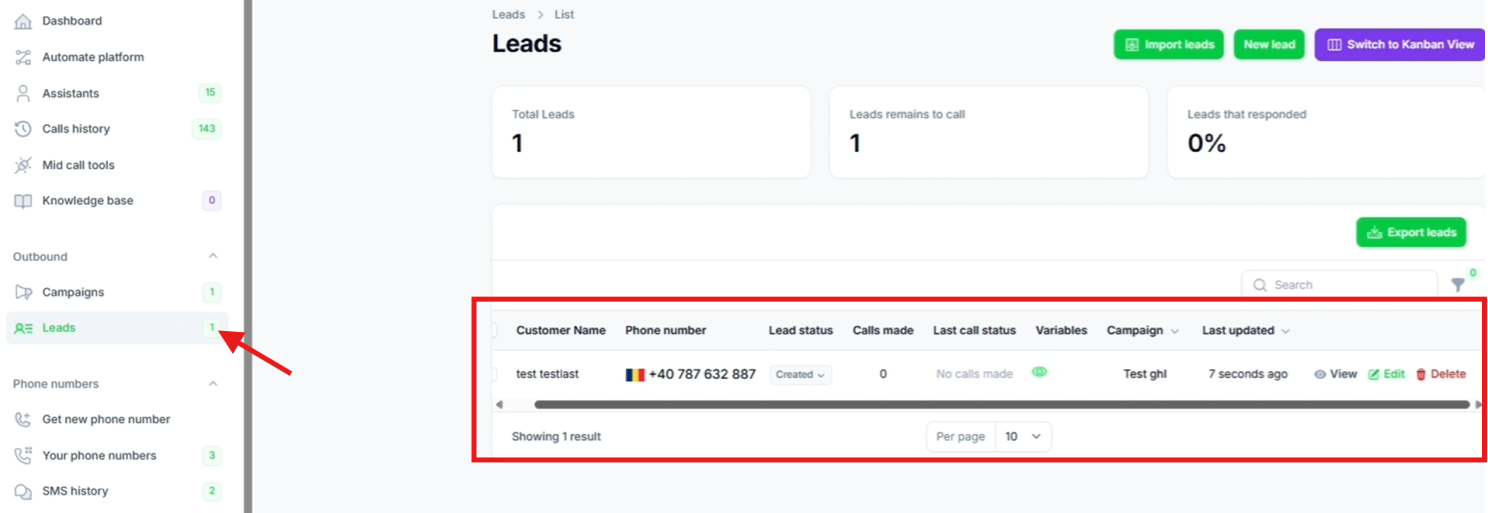 3. **Navigieren Sie zur Leads-Seite**, um zu überprüfen:
* Der Lead erscheint in Ihrer Plattform
* Variablen werden korrekt importiert
* Daten stimmen mit Ihrem GoHighLevel-Kontakt überein
3. **Navigieren Sie zur Leads-Seite**, um zu überprüfen:
* Der Lead erscheint in Ihrer Plattform
* Variablen werden korrekt importiert
* Daten stimmen mit Ihrem GoHighLevel-Kontakt überein
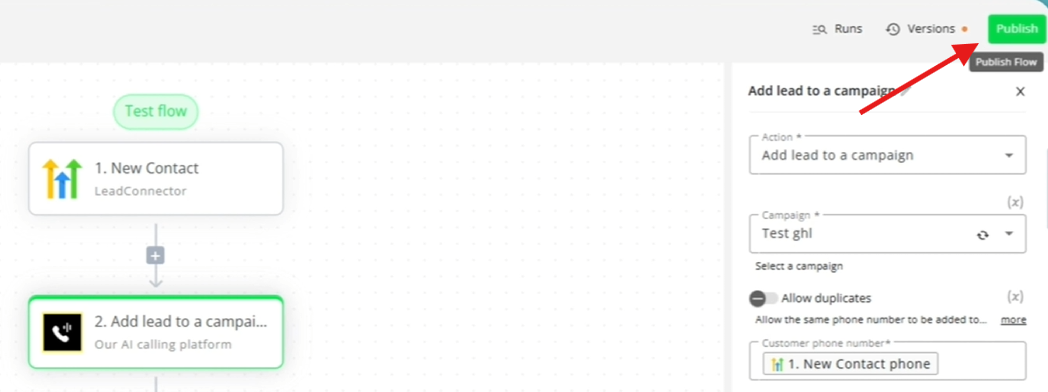 4. **Kehren Sie zur Automatisierung zurück und klicken Sie auf "Publish"**
* Ihre Automatisierung ist jetzt live
* Jeder neue GoHighLevel-Kontakt wird automatisch hinzugefügt
## Schritt 11: Starten Sie Ihre Kampagne
1. **Gehen Sie zur Campaigns-Seite**
2. **Klicken Sie auf den "Start"-Button** auf Ihrer Kampagne
3. **Ihre Leads werden jetzt automatisch angerufen** basierend auf Ihren Wiederholungseinstellungen
## Best Practices
### Variablenverwaltung
* **Definieren Sie alle notwendigen Variablen** in Ihrem Assistenten, bevor Sie Automatisierungen erstellen
* **Verwenden Sie beschreibende Variablennamen**, die zu Ihren GoHighLevel-Feldern passen
* **Testen Sie mit Beispieldaten**, bevor Sie live gehen
### Kampagnenkonfiguration
* **Beginnen Sie mit maximal 3 Wiederholungen**, um Leads nicht zu überfordern
* **Verwenden Sie 60-Minuten-Intervalle**, um angemessenes Rückruf-Timing zu ermöglichen
* **Überwachen Sie die `status`-Variable**, um Konversionsraten zu verfolgen
### Lead-Qualität
* **Stellen Sie sicher, dass Telefonnummern im internationalen Format vorliegen** (+1234567890)
* **Überprüfen Sie E-Mail-Adressen** für Follow-up-Automatisierungen
* **Halten Sie Lead-Daten aktuell** in GoHighLevel
## Fehlerbehebung
### Häufige Probleme
**Leads werden nicht importiert:**
* Überprüfen Sie die GoHighLevel-Verbindungsautorisierung
* Überprüfen Sie, ob der Webhook ordnungsgemäß konfiguriert ist
* Stellen Sie sicher, dass neue Kontakte gültige Telefonnummern haben
**Variablen werden nicht ausgefüllt:**
* Bestätigen Sie, dass Variablennamen zwischen Assistent und Automatisierung übereinstimmen
* Überprüfen Sie, ob GoHighLevel-Felder Daten enthalten
* Überprüfen Sie die Zuordnung im Automatisierungsschritt
**Anrufe werden nicht ausgelöst:**
* Stellen Sie sicher, dass die Kampagne gestartet ist
* Überprüfen Sie die Telefonnummernkonfiguration
* Überprüfen Sie, ob der Assistent ordnungsgemäß konfiguriert ist
## Nächste Schritte
Sobald Ihre grundlegende Automatisierung funktioniert:
* **Richten Sie SMS-Follow-ups ein** für erfolglose Anrufe
* **Erstellen Sie Google Sheets-Integration**, um qualifizierte Leads zu verfolgen
* **Fügen Sie E-Mail-Automatisierung hinzu** für zusätzliche Touchpoints
* **Überwachen und optimieren Sie** Ihre Konversionsraten
Ihre GoHighLevel-Leads werden jetzt automatisch von Ihrem KI-Assistenten mit intelligenter Wiederholungslogik angerufen, bis Ihre Anrufziele erreicht sind!
4. **Kehren Sie zur Automatisierung zurück und klicken Sie auf "Publish"**
* Ihre Automatisierung ist jetzt live
* Jeder neue GoHighLevel-Kontakt wird automatisch hinzugefügt
## Schritt 11: Starten Sie Ihre Kampagne
1. **Gehen Sie zur Campaigns-Seite**
2. **Klicken Sie auf den "Start"-Button** auf Ihrer Kampagne
3. **Ihre Leads werden jetzt automatisch angerufen** basierend auf Ihren Wiederholungseinstellungen
## Best Practices
### Variablenverwaltung
* **Definieren Sie alle notwendigen Variablen** in Ihrem Assistenten, bevor Sie Automatisierungen erstellen
* **Verwenden Sie beschreibende Variablennamen**, die zu Ihren GoHighLevel-Feldern passen
* **Testen Sie mit Beispieldaten**, bevor Sie live gehen
### Kampagnenkonfiguration
* **Beginnen Sie mit maximal 3 Wiederholungen**, um Leads nicht zu überfordern
* **Verwenden Sie 60-Minuten-Intervalle**, um angemessenes Rückruf-Timing zu ermöglichen
* **Überwachen Sie die `status`-Variable**, um Konversionsraten zu verfolgen
### Lead-Qualität
* **Stellen Sie sicher, dass Telefonnummern im internationalen Format vorliegen** (+1234567890)
* **Überprüfen Sie E-Mail-Adressen** für Follow-up-Automatisierungen
* **Halten Sie Lead-Daten aktuell** in GoHighLevel
## Fehlerbehebung
### Häufige Probleme
**Leads werden nicht importiert:**
* Überprüfen Sie die GoHighLevel-Verbindungsautorisierung
* Überprüfen Sie, ob der Webhook ordnungsgemäß konfiguriert ist
* Stellen Sie sicher, dass neue Kontakte gültige Telefonnummern haben
**Variablen werden nicht ausgefüllt:**
* Bestätigen Sie, dass Variablennamen zwischen Assistent und Automatisierung übereinstimmen
* Überprüfen Sie, ob GoHighLevel-Felder Daten enthalten
* Überprüfen Sie die Zuordnung im Automatisierungsschritt
**Anrufe werden nicht ausgelöst:**
* Stellen Sie sicher, dass die Kampagne gestartet ist
* Überprüfen Sie die Telefonnummernkonfiguration
* Überprüfen Sie, ob der Assistent ordnungsgemäß konfiguriert ist
## Nächste Schritte
Sobald Ihre grundlegende Automatisierung funktioniert:
* **Richten Sie SMS-Follow-ups ein** für erfolglose Anrufe
* **Erstellen Sie Google Sheets-Integration**, um qualifizierte Leads zu verfolgen
* **Fügen Sie E-Mail-Automatisierung hinzu** für zusätzliche Touchpoints
* **Überwachen und optimieren Sie** Ihre Konversionsraten
Ihre GoHighLevel-Leads werden jetzt automatisch von Ihrem KI-Assistenten mit intelligenter Wiederholungslogik angerufen, bis Ihre Anrufziele erreicht sind!