> ## Documentation Index
> Fetch the complete documentation index at: https://docs.web-wb.de/llms.txt
> Use this file to discover all available pages before exploring further.
# Google Sheets Live-Synchronisation
> Erfahren Sie, wie Sie Leads aus einem Live-Google-Sheet synchronisieren und automatisch KI-Anrufe auslösen
Dieses Tutorial zeigt, wie Sie eine Automatisierung einrichten, die ein Google Sheet auf neue Leads überwacht und automatisch KI-Anrufe auslöst, wenn neue Zeilen hinzugefügt werden.
## Was Sie lernen werden
* Einen KI-Assistenten erstellen, der für Google Sheets-Integration optimiert ist
* Google Sheets-Trigger für neue Zeilenhinzufügungen einrichten
* Korrekte Datenmapping von Spreadsheet zu Assistent konfigurieren
* Ihre Live-Sync-Automatisierung testen und bereitstellen
* Best Practices für Spreadsheet-Formatierung
## Voraussetzungen
* Google-Konto mit Google Sheets-Zugriff
* Telefonnummer für ausgehende Anrufe konfiguriert
* Grundlegendes Verständnis der Spreadsheet-Struktur
## Schritt 1: Ihren KI-Assistenten erstellen
Wir beginnen mit der Erstellung eines KI-Assistenten, der speziell für Google Sheets-Lead-Verarbeitung konfiguriert ist.
 1. **Navigieren Sie zur Assistants-Seite** und klicken Sie auf "Assistants" in der Sidebar
2. **Klicken Sie auf "New Assistant"**-Button
3. **Benennen Sie Ihren Assistenten** - wir verwenden "Test GoogleSheets"
4. **Vervollständigen Sie die Grundeinstellungen:**
* Wählen Sie eine Telefonnummer für ausgehende Anrufe
* Wählen Sie eine geeignete Stimme
* Setzen Sie Ihre Zeitzone
## Schritt 2: Anrufvariablen für Spreadsheet-Daten konfigurieren
Anrufvariablen werden direkt auf Spalten in Ihrem Google Sheet gemappt, also planen Sie Ihre Spreadsheet-Struktur entsprechend.
1. **Navigieren Sie zur Assistants-Seite** und klicken Sie auf "Assistants" in der Sidebar
2. **Klicken Sie auf "New Assistant"**-Button
3. **Benennen Sie Ihren Assistenten** - wir verwenden "Test GoogleSheets"
4. **Vervollständigen Sie die Grundeinstellungen:**
* Wählen Sie eine Telefonnummer für ausgehende Anrufe
* Wählen Sie eine geeignete Stimme
* Setzen Sie Ihre Zeitzone
## Schritt 2: Anrufvariablen für Spreadsheet-Daten konfigurieren
Anrufvariablen werden direkt auf Spalten in Ihrem Google Sheet gemappt, also planen Sie Ihre Spreadsheet-Struktur entsprechend.
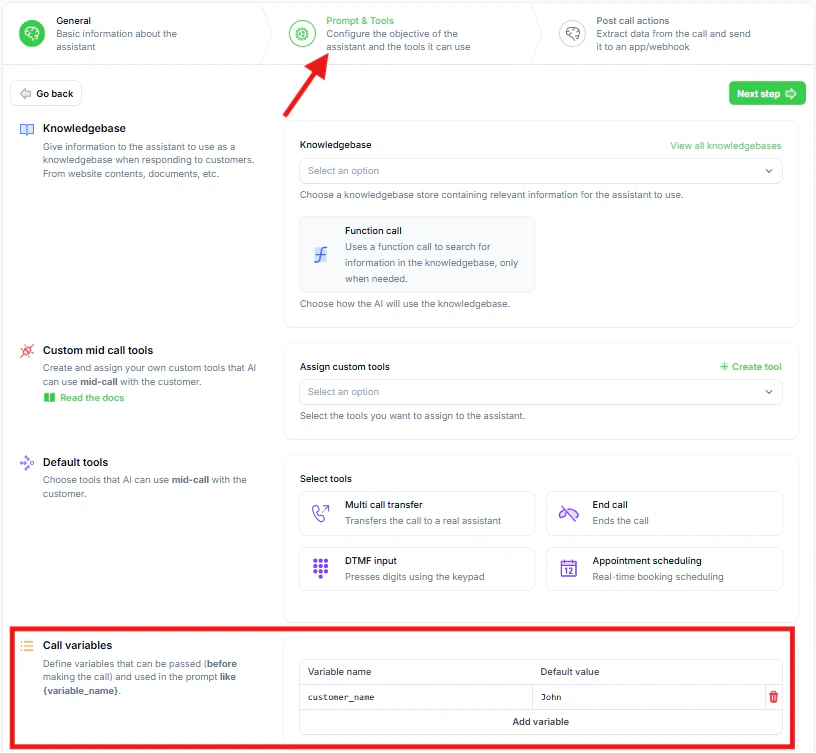 1. **Gehen Sie zum "Prompts and Tools"-Tab** (zweiter Tab)
2. **Finden Sie den "Call Variables"-Abschnitt**
3. **Konfigurieren Sie Ihre Anrufvariablen:**
* Sie sehen `customer_name` mit Standardwert "John"
* **Fügen Sie `email`-Variable hinzu** mit Ihrer E-Mail als Standardwert zum Testen
* Fügen Sie beliebige zusätzliche Variablen hinzu, die Ihren Spreadsheet-Spalten entsprechen
4. **Variablen können auf mehrere Arten verwendet werden:**
* **Im System-Prompt**: "Hi `{customer_name}`"
* **Für Mid-Call-Tools**: Personalisierte API-Aufrufe
* **Für Dateiimporte**: Massen-Lead-Verarbeitung
* **Für Automatisierungsplattform**: Dynamisches Datenmapping
## Schritt 3: Kampagne für Sheet-Leads erstellen
1. **Gehen Sie zum "Prompts and Tools"-Tab** (zweiter Tab)
2. **Finden Sie den "Call Variables"-Abschnitt**
3. **Konfigurieren Sie Ihre Anrufvariablen:**
* Sie sehen `customer_name` mit Standardwert "John"
* **Fügen Sie `email`-Variable hinzu** mit Ihrer E-Mail als Standardwert zum Testen
* Fügen Sie beliebige zusätzliche Variablen hinzu, die Ihren Spreadsheet-Spalten entsprechen
4. **Variablen können auf mehrere Arten verwendet werden:**
* **Im System-Prompt**: "Hi `{customer_name}`"
* **Für Mid-Call-Tools**: Personalisierte API-Aufrufe
* **Für Dateiimporte**: Massen-Lead-Verarbeitung
* **Für Automatisierungsplattform**: Dynamisches Datenmapping
## Schritt 3: Kampagne für Sheet-Leads erstellen
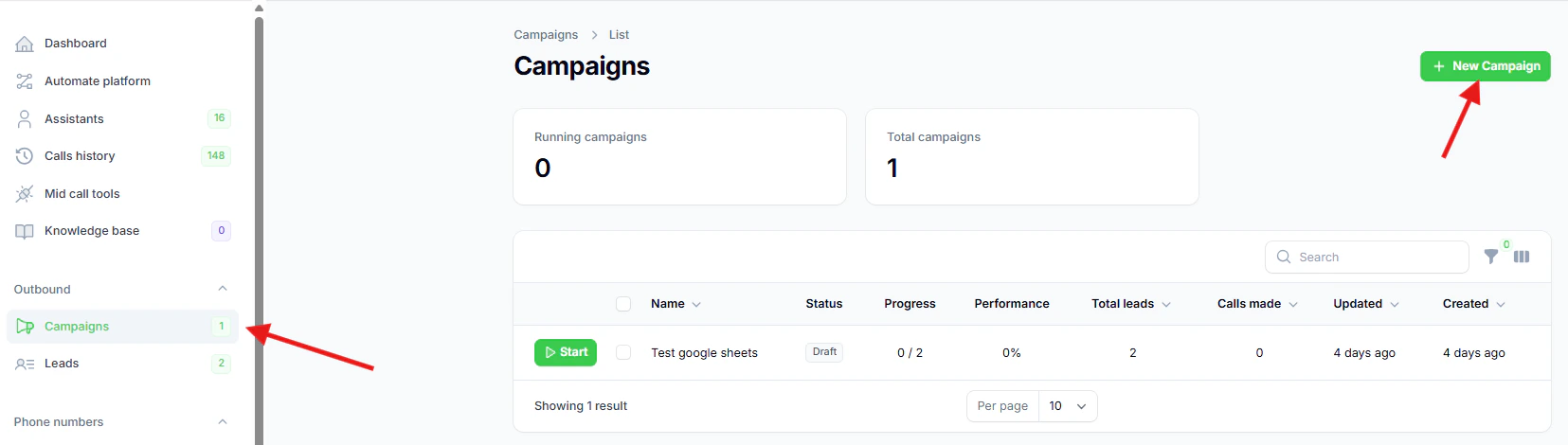 1. **Navigieren Sie zur Campaigns-Seite** in der Sidebar
2. **Klicken Sie auf "New Campaign"**-Button
3. **Konfigurieren Sie Ihre Kampagne:**
* **Geben Sie ihr einen beschreibenden Namen**
* **Wählen Sie den Assistenten**, den Sie gerade erstellt haben
* **Behalten Sie Standard-Retry-Einstellungen** (können später angepasst werden)
4. **Klicken Sie auf "Create"**, um die Kampagne zu speichern
## Schritt 4: Google Sheets-Automatisierung einrichten
Jetzt erstellen wir die Automatisierung, die Ihr Google Sheet auf neue Leads überwacht.
1. **Klicken Sie auf "Automation Platform"** in der Sidebar
2. **Erstellen Sie einen neuen Flow** von Grund auf
3. **Suchen Sie nach "Google Sheets"** in der Trigger-Suche
4. **Wählen Sie "New Row Added"**-Trigger
5. **Erstellen Sie eine neue Verbindung:**
* Klicken Sie auf "New Connection"
* Autorisieren Sie mit Ihrem Google-Konto
* Klicken Sie auf "Save", sobald verbunden
## Schritt 5: Test-Spreadsheet erstellen und konfigurieren und Beispieldaten hinzufügen
Für dieses Tutorial erstellen wir ein korrekt formatiertes Test-Spreadsheet.
1. **Gehen Sie zu Google Sheets** und erstellen Sie ein neues Spreadsheet
2. **Benennen Sie es "testnewleads"** (oder einen beschreibenden Namen)
3. **Fügen Sie einen Test-Lead in der ersten Zeile hinzu:**
* **Telefonnummer**: Verwenden Sie internationales Format (+1234567890)
* **Kundenname**: Ihr Name zum Testen
* **E-Mail**: Ihre E-Mail-Adresse
**Telefonnummernformat**: Verwenden Sie immer internationales Format mit + Zeichen und ohne Leerzeichen oder Klammern. Beispiel: +1234567890, nicht (123) 456-7890
2. **Speichern Sie das Spreadsheet** - diese Daten werden zum Testen verwendet
## Schritt 7: Automatisierungs-Trigger konfigurieren
1. **Kehren Sie zur Automatisierungsplattform zurück**
2. **Wählen Sie Ihr Spreadsheet** ("testnewleads")
3. **Wählen Sie das spezifische Sheet** (normalerweise "Sheet1")
4. **Klicken Sie auf "Load Data"**, um den Beispiel-Lead abzurufen
5. **Überprüfen Sie**, dass Sie die Lead-Daten sehen, die Sie gerade erstellt haben
## Schritt 8: Kampagnen-Aktion konfigurieren
1. **Klicken Sie auf das "+"-Zeichen**, um eine Aktion hinzuzufügen
2. **Suchen Sie nach Ihrer Anrufplattform**
3. **Wählen Sie "Add Lead to Campaign"**
4. **Wählen Sie die Kampagne**, die Sie für diese Automatisierung erstellt haben
## Schritt 9: Spreadsheet-Daten zu Assistenten-Variablen mappen
Dieser Schritt verbindet Ihre Spreadsheet-Spalten mit den Anrufvariablen Ihres Assistenten.
1. **Klicken Sie auf das "Phone Number"-Eingabefeld**
2. **Eine Sidebar öffnet sich** mit verfügbaren Daten vom Trigger
3. **Suchen und wählen Sie die Telefonnummer** aus Ihrem Spreadsheet
4. **Klicken Sie auf "Insert"**, um das Feld zu mappen
5. **Mappen Sie Ihre Anrufvariablen:**
* **customer\_name**: Wählen Sie aus Spreadsheet-Daten
* **email**: Wählen Sie aus Spreadsheet-Daten
* Mappen Sie beliebige zusätzliche Variablen, die Sie definiert haben
Die Variablennamen in Ihrem Assistenten müssen mit den Daten übereinstimmen, die Sie mappen. Wenn Sie mehr Spalten in Ihrem Spreadsheet haben, stellen Sie sicher, dass Sie zuerst entsprechende Variablen in Ihrem Assistenten definieren. Erfahren Sie mehr über [Konfiguration von Anrufvariablen](/ai-assistants/settings/prompt-and-tools#call-variables).
## Schritt 10: Integration testen
1. **Klicken Sie auf "Test Step"**, um die Lead-Erstellung zu überprüfen
2. **Prüfen Sie auf Erfolgsbestätigung**
3. **Navigieren Sie zu Ihrer Leads-Seite**, um zu bestätigen:
* Der Lead erscheint in Ihrer Plattform
* Alle Variablen sind korrekt ausgefüllt
* Daten stimmen mit Ihrem Spreadsheet-Eintrag überein
## Schritt 11: Veröffentlichen und überwachen
1. **Navigieren Sie zur Campaigns-Seite** in der Sidebar
2. **Klicken Sie auf "New Campaign"**-Button
3. **Konfigurieren Sie Ihre Kampagne:**
* **Geben Sie ihr einen beschreibenden Namen**
* **Wählen Sie den Assistenten**, den Sie gerade erstellt haben
* **Behalten Sie Standard-Retry-Einstellungen** (können später angepasst werden)
4. **Klicken Sie auf "Create"**, um die Kampagne zu speichern
## Schritt 4: Google Sheets-Automatisierung einrichten
Jetzt erstellen wir die Automatisierung, die Ihr Google Sheet auf neue Leads überwacht.
1. **Klicken Sie auf "Automation Platform"** in der Sidebar
2. **Erstellen Sie einen neuen Flow** von Grund auf
3. **Suchen Sie nach "Google Sheets"** in der Trigger-Suche
4. **Wählen Sie "New Row Added"**-Trigger
5. **Erstellen Sie eine neue Verbindung:**
* Klicken Sie auf "New Connection"
* Autorisieren Sie mit Ihrem Google-Konto
* Klicken Sie auf "Save", sobald verbunden
## Schritt 5: Test-Spreadsheet erstellen und konfigurieren und Beispieldaten hinzufügen
Für dieses Tutorial erstellen wir ein korrekt formatiertes Test-Spreadsheet.
1. **Gehen Sie zu Google Sheets** und erstellen Sie ein neues Spreadsheet
2. **Benennen Sie es "testnewleads"** (oder einen beschreibenden Namen)
3. **Fügen Sie einen Test-Lead in der ersten Zeile hinzu:**
* **Telefonnummer**: Verwenden Sie internationales Format (+1234567890)
* **Kundenname**: Ihr Name zum Testen
* **E-Mail**: Ihre E-Mail-Adresse
**Telefonnummernformat**: Verwenden Sie immer internationales Format mit + Zeichen und ohne Leerzeichen oder Klammern. Beispiel: +1234567890, nicht (123) 456-7890
2. **Speichern Sie das Spreadsheet** - diese Daten werden zum Testen verwendet
## Schritt 7: Automatisierungs-Trigger konfigurieren
1. **Kehren Sie zur Automatisierungsplattform zurück**
2. **Wählen Sie Ihr Spreadsheet** ("testnewleads")
3. **Wählen Sie das spezifische Sheet** (normalerweise "Sheet1")
4. **Klicken Sie auf "Load Data"**, um den Beispiel-Lead abzurufen
5. **Überprüfen Sie**, dass Sie die Lead-Daten sehen, die Sie gerade erstellt haben
## Schritt 8: Kampagnen-Aktion konfigurieren
1. **Klicken Sie auf das "+"-Zeichen**, um eine Aktion hinzuzufügen
2. **Suchen Sie nach Ihrer Anrufplattform**
3. **Wählen Sie "Add Lead to Campaign"**
4. **Wählen Sie die Kampagne**, die Sie für diese Automatisierung erstellt haben
## Schritt 9: Spreadsheet-Daten zu Assistenten-Variablen mappen
Dieser Schritt verbindet Ihre Spreadsheet-Spalten mit den Anrufvariablen Ihres Assistenten.
1. **Klicken Sie auf das "Phone Number"-Eingabefeld**
2. **Eine Sidebar öffnet sich** mit verfügbaren Daten vom Trigger
3. **Suchen und wählen Sie die Telefonnummer** aus Ihrem Spreadsheet
4. **Klicken Sie auf "Insert"**, um das Feld zu mappen
5. **Mappen Sie Ihre Anrufvariablen:**
* **customer\_name**: Wählen Sie aus Spreadsheet-Daten
* **email**: Wählen Sie aus Spreadsheet-Daten
* Mappen Sie beliebige zusätzliche Variablen, die Sie definiert haben
Die Variablennamen in Ihrem Assistenten müssen mit den Daten übereinstimmen, die Sie mappen. Wenn Sie mehr Spalten in Ihrem Spreadsheet haben, stellen Sie sicher, dass Sie zuerst entsprechende Variablen in Ihrem Assistenten definieren. Erfahren Sie mehr über [Konfiguration von Anrufvariablen](/ai-assistants/settings/prompt-and-tools#call-variables).
## Schritt 10: Integration testen
1. **Klicken Sie auf "Test Step"**, um die Lead-Erstellung zu überprüfen
2. **Prüfen Sie auf Erfolgsbestätigung**
3. **Navigieren Sie zu Ihrer Leads-Seite**, um zu bestätigen:
* Der Lead erscheint in Ihrer Plattform
* Alle Variablen sind korrekt ausgefüllt
* Daten stimmen mit Ihrem Spreadsheet-Eintrag überein
## Schritt 11: Veröffentlichen und überwachen
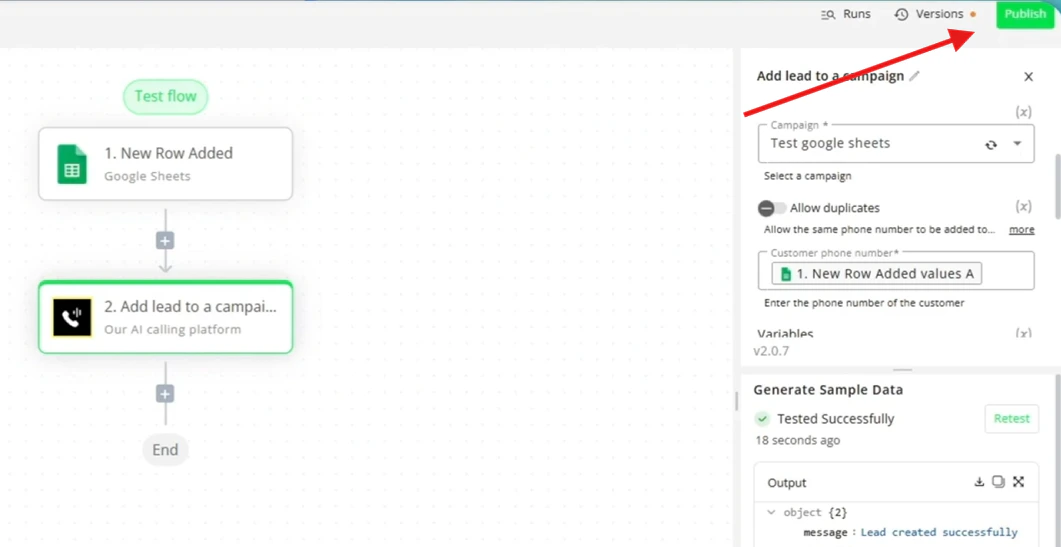 1. **Klicken Sie auf "Publish"**, um Ihre Automatisierung zu aktivieren
2. **Ihr Spreadsheet wird jetzt überwacht** auf neue Zeilen
3. **Testen Sie die Live-Synchronisation:**
* Fügen Sie neue Leads zu Ihrem Spreadsheet hinzu
* Prüfen Sie, dass sie automatisch in Ihrer Plattform erscheinen
* Überwachen Sie die Automatisierungs-Runs auf Probleme
4. **Überwachen Sie die Automatisierungsleistung:**
* Klicken Sie auf "Runs"-Button in Ihrer Automatisierung
* Überprüfen Sie jede Ausführung auf Erfolg/Fehler
* Prüfen Sie Timing und Datengenauigkeit
## Best Practices
### Spreadsheet-Verwaltung
* **Behalten Sie konsistentes Datenformat** über alle Einträge bei
* **Halten Sie Telefonnummern im internationalen Format** konsistent
* **Vermeiden Sie leere Zeilen** zwischen Dateneinträgen
## Erweiterte Funktionen
### Unterstützung für mehrere Variablen
Wenn Ihr Unternehmen mehr Lead-Daten benötigt:
1. **Fügen Sie Spalten hinzu** zu Ihrem Spreadsheet (company\_name, address usw.)
2. **Definieren Sie entsprechende Variablen** in Ihrem Assistenten
3. **Mappen Sie die neuen Felder** in Ihrer Automatisierung
4. **Testen Sie mit Beispieldaten**, bevor Sie echte Leads hinzufügen
## Fehlerbehebung
### Häufige Probleme
**Leads werden nicht synchronisiert:**
* Prüfen Sie Google Sheets-Verbindungsautorisierung
* Überprüfen Sie Spreadsheet-Berechtigungen und Freigabeeinstellungen
* Stellen Sie sicher, dass neue Zeilen Daten in allen gemappten Spalten enthalten
**Telefonnummernformat-Fehler:**
* Verwenden Sie internationales Format: +1234567890
* Entfernen Sie Leerzeichen, Klammern und Bindestriche
* Überprüfen Sie, dass die Ländervorwahl enthalten ist
**Variable-Mapping-Probleme:**
* Bestätigen Sie, dass Variablennamen zwischen Assistent und Spreadsheet übereinstimmen
* Prüfen Sie, dass Spalten Daten enthalten
* Überprüfen Sie Mapping-Konfiguration in Automatisierung
**Automatisierung wird nicht ausgelöst:**
* Stellen Sie sicher, dass die Automatisierung veröffentlicht und aktiv ist
* Prüfen Sie, dass neue Zeilen tatsächlich hinzugefügt werden
* Überprüfen Sie, dass der Google Sheets-Trigger korrekt konfiguriert ist
## Nächste Schritte
Sobald Ihre Google Sheets-Integration funktioniert:
* **Skalieren Sie** mit größeren Lead-Listen
* **Fügen Sie mehr Variablen hinzu** für bessere Personalisierung
* **Integrieren Sie mit anderen Tools** wie CRM-Systemen
* **Richten Sie Follow-up-Automatisierungen ein** für Anrufergebnisse
* **Überwachen und optimieren Sie** Ihre Konversionsraten
Ihr Google Sheet ist jetzt ein leistungsstarkes Lead-Management-Tool, das automatisch KI-Anrufe für jeden neuen Lead auslöst, den Sie hinzufügen!
1. **Klicken Sie auf "Publish"**, um Ihre Automatisierung zu aktivieren
2. **Ihr Spreadsheet wird jetzt überwacht** auf neue Zeilen
3. **Testen Sie die Live-Synchronisation:**
* Fügen Sie neue Leads zu Ihrem Spreadsheet hinzu
* Prüfen Sie, dass sie automatisch in Ihrer Plattform erscheinen
* Überwachen Sie die Automatisierungs-Runs auf Probleme
4. **Überwachen Sie die Automatisierungsleistung:**
* Klicken Sie auf "Runs"-Button in Ihrer Automatisierung
* Überprüfen Sie jede Ausführung auf Erfolg/Fehler
* Prüfen Sie Timing und Datengenauigkeit
## Best Practices
### Spreadsheet-Verwaltung
* **Behalten Sie konsistentes Datenformat** über alle Einträge bei
* **Halten Sie Telefonnummern im internationalen Format** konsistent
* **Vermeiden Sie leere Zeilen** zwischen Dateneinträgen
## Erweiterte Funktionen
### Unterstützung für mehrere Variablen
Wenn Ihr Unternehmen mehr Lead-Daten benötigt:
1. **Fügen Sie Spalten hinzu** zu Ihrem Spreadsheet (company\_name, address usw.)
2. **Definieren Sie entsprechende Variablen** in Ihrem Assistenten
3. **Mappen Sie die neuen Felder** in Ihrer Automatisierung
4. **Testen Sie mit Beispieldaten**, bevor Sie echte Leads hinzufügen
## Fehlerbehebung
### Häufige Probleme
**Leads werden nicht synchronisiert:**
* Prüfen Sie Google Sheets-Verbindungsautorisierung
* Überprüfen Sie Spreadsheet-Berechtigungen und Freigabeeinstellungen
* Stellen Sie sicher, dass neue Zeilen Daten in allen gemappten Spalten enthalten
**Telefonnummernformat-Fehler:**
* Verwenden Sie internationales Format: +1234567890
* Entfernen Sie Leerzeichen, Klammern und Bindestriche
* Überprüfen Sie, dass die Ländervorwahl enthalten ist
**Variable-Mapping-Probleme:**
* Bestätigen Sie, dass Variablennamen zwischen Assistent und Spreadsheet übereinstimmen
* Prüfen Sie, dass Spalten Daten enthalten
* Überprüfen Sie Mapping-Konfiguration in Automatisierung
**Automatisierung wird nicht ausgelöst:**
* Stellen Sie sicher, dass die Automatisierung veröffentlicht und aktiv ist
* Prüfen Sie, dass neue Zeilen tatsächlich hinzugefügt werden
* Überprüfen Sie, dass der Google Sheets-Trigger korrekt konfiguriert ist
## Nächste Schritte
Sobald Ihre Google Sheets-Integration funktioniert:
* **Skalieren Sie** mit größeren Lead-Listen
* **Fügen Sie mehr Variablen hinzu** für bessere Personalisierung
* **Integrieren Sie mit anderen Tools** wie CRM-Systemen
* **Richten Sie Follow-up-Automatisierungen ein** für Anrufergebnisse
* **Überwachen und optimieren Sie** Ihre Konversionsraten
Ihr Google Sheet ist jetzt ein leistungsstarkes Lead-Management-Tool, das automatisch KI-Anrufe für jeden neuen Lead auslöst, den Sie hinzufügen!