> ## Documentation Index
> Fetch the complete documentation index at: https://docs.web-wb.de/llms.txt
> Use this file to discover all available pages before exploring further.
# Post-Call-E-Mail-Automatisierung
> Erfahren Sie, wie Sie automatisch personalisierte E-Mails an Kunden nach KI-Telefonanrufen senden
Dieses Tutorial zeigt, wie Sie eine Automatisierung einrichten, die personalisierte Follow-up-E-Mails an Kunden nach KI-Telefonanrufen sendet, mit bedingter Logik basierend auf Anrufergebnissen und personalisiertem Inhalt.
## Was Sie lernen werden
* Post-Call-E-Mail-Automatisierung mit bedingten Triggern einrichten
* E-Mail-Vorlagen mit dynamischem Inhalt aus Anrufen konfigurieren
* Anrufdaten und Variablen zu E-Mail-Inhalt mappen
* Verschiedene E-Mail-Flows basierend auf Anruferfolg erstellen
* Best Practices für professionelle Follow-up-Kommunikation
## Voraussetzungen
* Konfigurierter KI-Assistent mit Post-Call-Variablen und E-Mail-Erfassung
* E-Mail-Service-Integration (Gmail)
* Verständnis von Post-Call-Webhook-Automatisierung
* Zugriff auf Anruftest-Funktionalität
## Schritt 1: Post-Call-E-Mail-Automatisierung erstellen
Wir erstellen eine Automatisierung, die nach Telefonanrufen ausgelöst wird und personalisierte E-Mails basierend auf Anrufergebnissen sendet.
1. **Navigieren Sie zur Automatisierungsplattform**
2. **Erstellen Sie einen neuen Flow** von Grund auf
3. **Suchen Sie nach Ihrer Anrufplattform** in Triggern
4. **Wählen Sie "Phone Call Ended"**-Trigger
* Dies erfasst Daten von allen abgeschlossenen Anrufen zu Ihrem ausgewählten Assistenten
## Schritt 2: Assistent und Webhook-Integration konfigurieren
1. **Wählen Sie Ihren Ziel-Assistenten**
* Jeder Assistent unterstützt nur eine Post-Call-Automatisierung
* Alle Anrufe zu diesem Assistenten lösen diesen E-Mail-Flow aus
2. **Klicken Sie auf "Test Trigger"**, um den Webhook einzurichten
* Dadurch wird automatisch eine Webhook-URL generiert und gespeichert
* Der Webhook wird in den Post-Call-Einstellungen Ihres Assistenten gespeichert
## Schritt 3: Assistentenkonfiguration überprüfen
1. **Öffnen Sie Ihren Assistenten** in einem neuen Tab
2. **Navigieren Sie zu "Post-call Actions"** (dritter Tab)
3. **Bestätigen Sie, dass die Webhook-URL** automatisch konfiguriert wurde
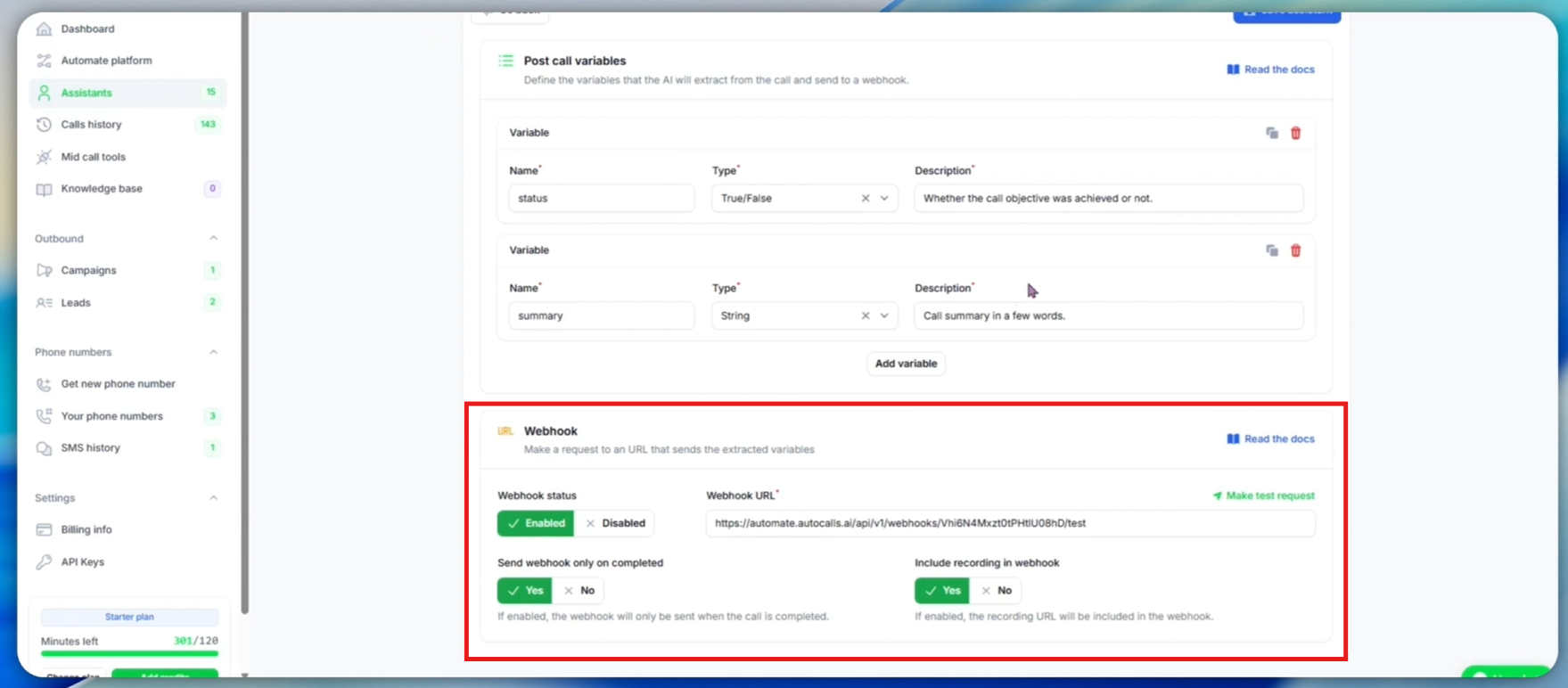 4. **Überprüfen Sie die Trigger-Einstellungen:**
* **Enabled**: Automatisierung wird nach Anrufen ausgelöst
* **Completed calls only**: Empfohlen für E-Mail-Follow-ups
* **All calls**: Wählen Sie "No", um fehlgeschlagene Anrufe einzuschließen
4. **Überprüfen Sie die Trigger-Einstellungen:**
* **Enabled**: Automatisierung wird nach Anrufen ausgelöst
* **Completed calls only**: Empfohlen für E-Mail-Follow-ups
* **All calls**: Wählen Sie "No", um fehlgeschlagene Anrufe einzuschließen
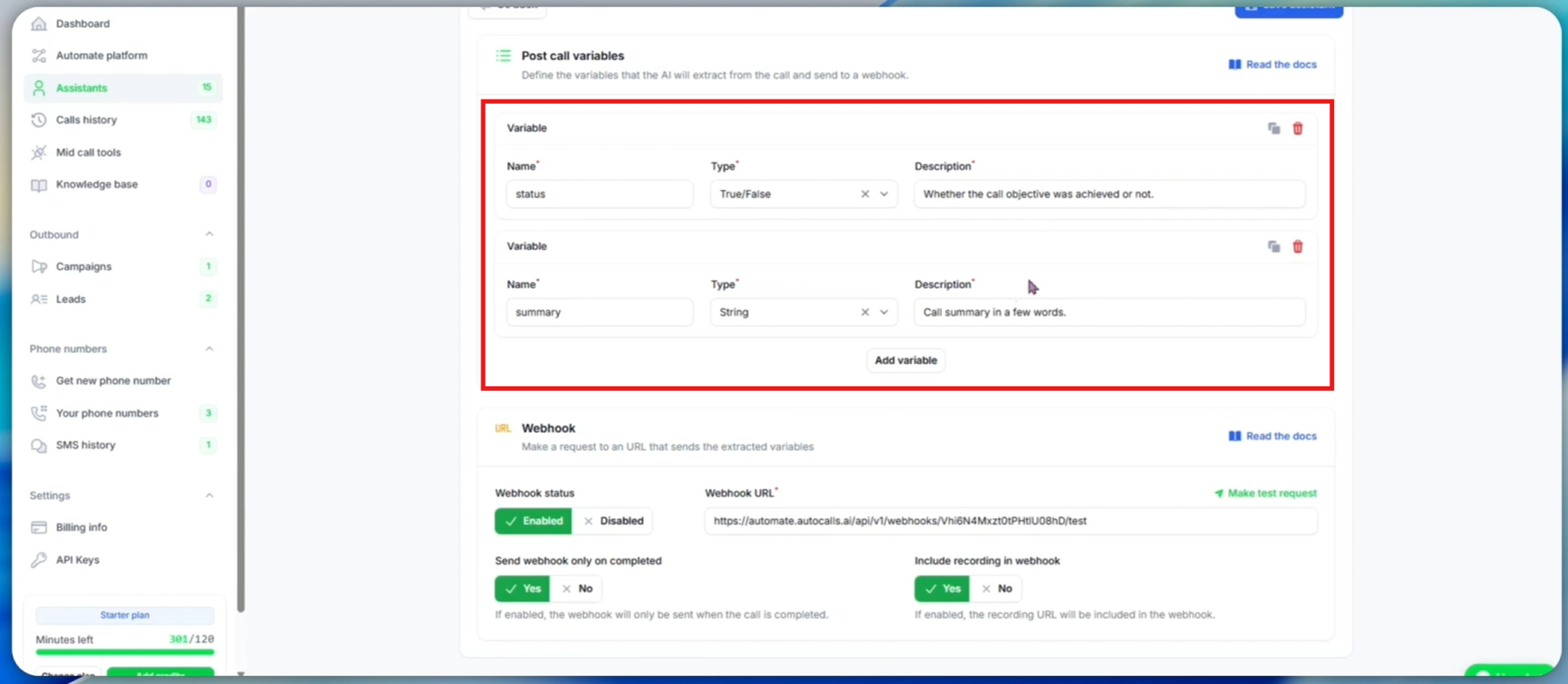 5. **Überprüfen Sie Post-Call-Variablen:**
* **status**: Boolean, der Anruferfolg anzeigt
* **email**: Kunden-E-Mail (stellen Sie sicher, dass diese während Anrufen erfasst wird)
## Schritt 4: E-Mail-Erfassung sicherstellen
Damit die E-Mail-Automatisierung funktioniert, muss Ihr Assistent E-Mail-Adressen der Kunden erfassen.
5. **Überprüfen Sie Post-Call-Variablen:**
* **status**: Boolean, der Anruferfolg anzeigt
* **email**: Kunden-E-Mail (stellen Sie sicher, dass diese während Anrufen erfasst wird)
## Schritt 4: E-Mail-Erfassung sicherstellen
Damit die E-Mail-Automatisierung funktioniert, muss Ihr Assistent E-Mail-Adressen der Kunden erfassen.
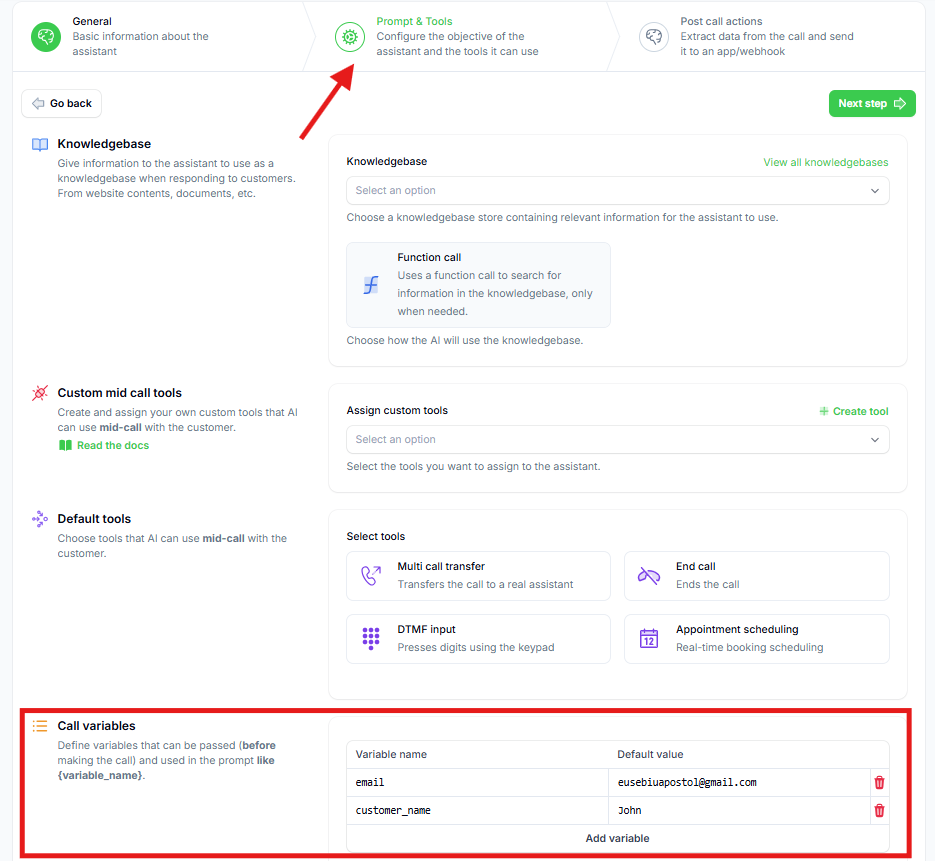 1. **Überprüfen Sie die Anrufvariablen Ihres Assistenten:**
* Stellen Sie sicher, dass die `email`-Variable definiert ist
* Setzen Sie Standard-Test-E-Mail für Testzwecke. **Verwenden Sie Ihre echte E-Mail-Adresse** zum Testen.
* Erwägen Sie, E-Mail-Erfassung zum Teil Ihres Anrufskripts zu machen
## Schritt 5: Testanruf mit E-Mail-Daten generieren
1. **Führen Sie einen Testanruf durch, um Webhook-Daten zu generieren:**
* Klicken Sie auf **"Speak to Assistant"** → **"Phone Call"**
* **Antworten Sie, wenn Ihr Assistent Sie anruft**
* **Antworten Sie positiv**, um sicherzustellen, dass die `status`-Variable `true` wird
* **Erfüllen Sie das Anrufziel** während des Gesprächs
* **Beenden Sie den Anruf natürlich**
In einer realen Situation nimmt der Assistent Daten, die dem Lead zugewiesen sind. Zum Testen verwendet er die Standardwerte, die Sie gerade gesetzt haben.
2. **Anrufergebnisse und Variablenextraktion überprüfen:**
* **Navigieren Sie zu Ihrer Anrufliste** und finden Sie den letzten Anruf
* **Klicken Sie auf den Anruf**, um Details anzuzeigen
* **Bestätigen Sie, dass die `status`-Variable `true` ist** (Anrufziel erreicht)
* Diese Variablen werden nach jedem Anruf basierend auf Folgendem extrahiert:
* Anruftranskript
* Variablenbeschreibungen
* Variablentypen (Boolean für Status)
* System-Prompt-Kontext
Die Variablen nach einem Anruf werden extrahiert. Sie können die Seite nach etwa einer Minute aktualisieren und dann die extrahierten Variablen sehen.
1. **Kehren Sie zu Ihrem Automatisierungs-Tab zurück**
2. **Überprüfen Sie, ob Sie Anrufdaten erhalten haben** vom Test-Trigger
* Sie sollten die Webhook-Daten sehen, weil Sie auf "Test Trigger" geklickt und dann einen Anruf getätigt haben
* Die Automatisierung erhielt die Anfrage nach Anrufende und Variablenextraktion
3. **Alternative Methode - Webhook-Daten von bestehenden Anrufen erneut senden:**
* Wenn Sie mit verschiedenen Anrufdaten testen müssen, können Sie jeden bestehenden Anruf wiederverwenden
* **Klicken Sie erneut auf "Test Trigger"** in Ihrer Automatisierung
* **Gehen Sie zu einem beliebigen abgeschlossenen Anruf** in Ihrer Plattform
* **Klicken Sie auf "Resend Webhook"**, um die Daten dieses Anrufs an Ihre Automatisierung zu senden
* **Kehren Sie zum Automatisierungs-Tab zurück**, um die aktualisierten Daten zu sehen
### Neue Post-Call-Variablen hinzufügen
Wenn Sie nach der Erstellung der Automatisierung eine neue Post-Call-Variable hinzufügen müssen, befolgen Sie diesen Prozess, um Ihre Automatisierung mit den neuen Variablendaten zu aktualisieren.
1. **Definieren Sie die neue Variable in Ihrem Assistenten:**
* Gehen Sie zu Assistenteneinstellungen → Tab "Post-call Actions"
* Fügen Sie Ihre neue Post-Call-Variable hinzu (Name, Typ, Beschreibung)
* **Speichern Sie den Assistenten**
2. **Automatisierung mit neuen Variablendaten aktualisieren:**
* **Kehren Sie zu Ihrer Automatisierung zurück**
* **Klicken Sie auf "Test Trigger"**, um sich auf neue Webhook-Daten vorzubereiten
3. **Einen bestehenden Anruf neu bewerten:**
* **Gehen Sie zu einem beliebigen abgeschlossenen Anruf** für diesen Assistenten
* **Klicken Sie auf "Re-evaluate"**, um die neue Variable aus diesem Anruf zu extrahieren
* **Warten Sie auf Abschluss der Verarbeitung**
4. **Aktualisierte Daten an Automatisierung senden:**
* **Klicken Sie auf "Resend Webhook"** beim selben Anruf
* **Kehren Sie zum Automatisierungs-Tab zurück**
* **Überprüfen Sie**, dass die neue Variable jetzt in Ihren Automatisierungsdaten verfügbar ist
Diese Resend-Funktion ist nützlich zum Testen verschiedener Szenarien, ohne jedes Mal neue Anrufe zu tätigen.
## Schritt 6: Bedingte E-Mail-Logik konfigurieren
Wir möchten Leads nur zu Google Sheets hinzufügen, wenn das Anrufziel erreicht wurde.
1. **Klicken Sie auf das "+"-Zeichen**, um einen Schritt hinzuzufügen
2. **Suchen Sie nach "Branch"** in der Kontrollfluss-Kategorie
3. **Wählen Sie Branch**, um bedingte Logik zu erstellen
4. **Konfigurieren Sie die Branch-Bedingung:**
* **Wählen Sie `status`-Variable** aus Anrufdaten
* **Wählen Sie "Boolean is true"**
* Dies erstellt zwei Pfade: True (qualifiziert) und False (nicht qualifiziert)
## Schritt 7: E-Mail-Service-Integration einrichten
1. **Auf dem True-Branch**, klicken Sie auf "+"
2. **Suchen Sie nach Ihrem E-Mail-Service** (Gmail, Outlook, SMTP usw.)
3. **Wählen Sie "Send Email"**-Aktion
4. **E-Mail-Service-Verbindung erstellen:**
* Autorisieren Sie mit Ihrem E-Mail-Anbieter
* Konfigurieren Sie SMTP-Einstellungen, falls Sie benutzerdefinierte E-Mail verwenden
* Speichern Sie die Verbindung für zukünftige Verwendung
## Schritt 8: E-Mail-Inhalt und Empfänger konfigurieren
1. **Empfänger konfigurieren:**
* Klicken Sie auf das "To"-E-Mail-Feld
* **Wählen Sie Kunden-E-Mail** aus Anrufvariablen
* Stellen Sie sicher, dass die E-Mail-Adresse ordnungsgemäß gemappt ist
2. **E-Mail-Betreff festlegen:**
* Verwenden Sie dynamischen Inhalt: "Vielen Dank für Ihre Zeit, `{customer_name}`!"
* Fügen Sie Firmenname oder Anrufreferenz hinzu
* Halten Sie den Betreff professionell und relevant
1. **E-Mail-Text mit dynamischem Inhalt verfassen:**
* **Klicken Sie auf das "Body"-Feld**, um Ihre E-Mail zu schreiben
* **Geben Sie Ihren E-Mail-Inhalt ein** mit Platzhaltern für Variablen
* **Beispiel-E-Mail-Vorlage:**
```
Hallo {customer_name},
Vielen Dank, dass Sie sich heute Zeit genommen haben, mit uns zu sprechen. Hier ist ein Transkript unseres Gesprächs:
{formatted_transcript}
Nächste Schritte:
- Wir werden uns wie besprochen bei Ihnen melden
- Bei Fragen können Sie sich gerne an uns wenden
- [Fügen Sie spezifische nächste Schritte basierend auf Ihrem Unternehmen hinzu]
Mit freundlichen Grüßen,
[Ihr Name/Unternehmen]
[Kontaktinformationen]
```
2. **Dynamische Variablen zu Ihrer E-Mail hinzufügen:**
* **Um `{customer_name}` zu ersetzen**:
* **Klicken Sie, wo Sie die Variable wollen** in Ihrem E-Mail-Text
* **Ein Popup wird erscheinen** mit verfügbaren Variablen
* **Suchen und wählen Sie "customer\_name"** aus Anrufvariablen
* **Klicken Sie auf "Insert"**, um die Variable hinzuzufügen
* **Um `{formatted_transcript}` zu ersetzen**:
* **Klicken Sie, wo Sie das Transkript wollen** in Ihrem E-Mail-Text
* **Navigieren Sie zu "Post Call Variables"** im Popup
* **Wählen Sie die "formatted\_transcript"-Variable**
* **Klicken Sie auf "Insert"**, um die Variable hinzuzufügen
## Schritt 10: Erweiterte E-Mail-Vorlagen
Sie können professionellere E-Mails erstellen, indem Sie HTML-Formatierung verwenden:
1. **Wählen Sie "HTML" als Body-Typ** in Ihrer E-Mail-Aktion
2. **Fügen Sie im Body-Feld HTML-Code hinzu** für verbesserte Formatierung
3. **Verwenden Sie dynamische Variablen** auf die gleiche Weise wie in Plain-Text-E-Mails
## Schritt 11: E-Mail-Automatisierung testen
1. **Klicken Sie auf "Test Step"**, um Test-E-Mail zu senden
2. **Überprüfen Sie erfolgreiche Zustellung** in Testergebnissen
3. **Prüfen Sie Ihren E-Mail-Posteingang:**
* Überprüfen Sie, ob E-Mail empfangen wurde
* Prüfen Sie, ob dynamischer Inhalt korrekt ausgefüllt wurde
* Überprüfen Sie Formatierung und Professionalität
## Schritt 12: Veröffentlichen und überwachen
1. **Überprüfen Sie die Anrufvariablen Ihres Assistenten:**
* Stellen Sie sicher, dass die `email`-Variable definiert ist
* Setzen Sie Standard-Test-E-Mail für Testzwecke. **Verwenden Sie Ihre echte E-Mail-Adresse** zum Testen.
* Erwägen Sie, E-Mail-Erfassung zum Teil Ihres Anrufskripts zu machen
## Schritt 5: Testanruf mit E-Mail-Daten generieren
1. **Führen Sie einen Testanruf durch, um Webhook-Daten zu generieren:**
* Klicken Sie auf **"Speak to Assistant"** → **"Phone Call"**
* **Antworten Sie, wenn Ihr Assistent Sie anruft**
* **Antworten Sie positiv**, um sicherzustellen, dass die `status`-Variable `true` wird
* **Erfüllen Sie das Anrufziel** während des Gesprächs
* **Beenden Sie den Anruf natürlich**
In einer realen Situation nimmt der Assistent Daten, die dem Lead zugewiesen sind. Zum Testen verwendet er die Standardwerte, die Sie gerade gesetzt haben.
2. **Anrufergebnisse und Variablenextraktion überprüfen:**
* **Navigieren Sie zu Ihrer Anrufliste** und finden Sie den letzten Anruf
* **Klicken Sie auf den Anruf**, um Details anzuzeigen
* **Bestätigen Sie, dass die `status`-Variable `true` ist** (Anrufziel erreicht)
* Diese Variablen werden nach jedem Anruf basierend auf Folgendem extrahiert:
* Anruftranskript
* Variablenbeschreibungen
* Variablentypen (Boolean für Status)
* System-Prompt-Kontext
Die Variablen nach einem Anruf werden extrahiert. Sie können die Seite nach etwa einer Minute aktualisieren und dann die extrahierten Variablen sehen.
1. **Kehren Sie zu Ihrem Automatisierungs-Tab zurück**
2. **Überprüfen Sie, ob Sie Anrufdaten erhalten haben** vom Test-Trigger
* Sie sollten die Webhook-Daten sehen, weil Sie auf "Test Trigger" geklickt und dann einen Anruf getätigt haben
* Die Automatisierung erhielt die Anfrage nach Anrufende und Variablenextraktion
3. **Alternative Methode - Webhook-Daten von bestehenden Anrufen erneut senden:**
* Wenn Sie mit verschiedenen Anrufdaten testen müssen, können Sie jeden bestehenden Anruf wiederverwenden
* **Klicken Sie erneut auf "Test Trigger"** in Ihrer Automatisierung
* **Gehen Sie zu einem beliebigen abgeschlossenen Anruf** in Ihrer Plattform
* **Klicken Sie auf "Resend Webhook"**, um die Daten dieses Anrufs an Ihre Automatisierung zu senden
* **Kehren Sie zum Automatisierungs-Tab zurück**, um die aktualisierten Daten zu sehen
### Neue Post-Call-Variablen hinzufügen
Wenn Sie nach der Erstellung der Automatisierung eine neue Post-Call-Variable hinzufügen müssen, befolgen Sie diesen Prozess, um Ihre Automatisierung mit den neuen Variablendaten zu aktualisieren.
1. **Definieren Sie die neue Variable in Ihrem Assistenten:**
* Gehen Sie zu Assistenteneinstellungen → Tab "Post-call Actions"
* Fügen Sie Ihre neue Post-Call-Variable hinzu (Name, Typ, Beschreibung)
* **Speichern Sie den Assistenten**
2. **Automatisierung mit neuen Variablendaten aktualisieren:**
* **Kehren Sie zu Ihrer Automatisierung zurück**
* **Klicken Sie auf "Test Trigger"**, um sich auf neue Webhook-Daten vorzubereiten
3. **Einen bestehenden Anruf neu bewerten:**
* **Gehen Sie zu einem beliebigen abgeschlossenen Anruf** für diesen Assistenten
* **Klicken Sie auf "Re-evaluate"**, um die neue Variable aus diesem Anruf zu extrahieren
* **Warten Sie auf Abschluss der Verarbeitung**
4. **Aktualisierte Daten an Automatisierung senden:**
* **Klicken Sie auf "Resend Webhook"** beim selben Anruf
* **Kehren Sie zum Automatisierungs-Tab zurück**
* **Überprüfen Sie**, dass die neue Variable jetzt in Ihren Automatisierungsdaten verfügbar ist
Diese Resend-Funktion ist nützlich zum Testen verschiedener Szenarien, ohne jedes Mal neue Anrufe zu tätigen.
## Schritt 6: Bedingte E-Mail-Logik konfigurieren
Wir möchten Leads nur zu Google Sheets hinzufügen, wenn das Anrufziel erreicht wurde.
1. **Klicken Sie auf das "+"-Zeichen**, um einen Schritt hinzuzufügen
2. **Suchen Sie nach "Branch"** in der Kontrollfluss-Kategorie
3. **Wählen Sie Branch**, um bedingte Logik zu erstellen
4. **Konfigurieren Sie die Branch-Bedingung:**
* **Wählen Sie `status`-Variable** aus Anrufdaten
* **Wählen Sie "Boolean is true"**
* Dies erstellt zwei Pfade: True (qualifiziert) und False (nicht qualifiziert)
## Schritt 7: E-Mail-Service-Integration einrichten
1. **Auf dem True-Branch**, klicken Sie auf "+"
2. **Suchen Sie nach Ihrem E-Mail-Service** (Gmail, Outlook, SMTP usw.)
3. **Wählen Sie "Send Email"**-Aktion
4. **E-Mail-Service-Verbindung erstellen:**
* Autorisieren Sie mit Ihrem E-Mail-Anbieter
* Konfigurieren Sie SMTP-Einstellungen, falls Sie benutzerdefinierte E-Mail verwenden
* Speichern Sie die Verbindung für zukünftige Verwendung
## Schritt 8: E-Mail-Inhalt und Empfänger konfigurieren
1. **Empfänger konfigurieren:**
* Klicken Sie auf das "To"-E-Mail-Feld
* **Wählen Sie Kunden-E-Mail** aus Anrufvariablen
* Stellen Sie sicher, dass die E-Mail-Adresse ordnungsgemäß gemappt ist
2. **E-Mail-Betreff festlegen:**
* Verwenden Sie dynamischen Inhalt: "Vielen Dank für Ihre Zeit, `{customer_name}`!"
* Fügen Sie Firmenname oder Anrufreferenz hinzu
* Halten Sie den Betreff professionell und relevant
1. **E-Mail-Text mit dynamischem Inhalt verfassen:**
* **Klicken Sie auf das "Body"-Feld**, um Ihre E-Mail zu schreiben
* **Geben Sie Ihren E-Mail-Inhalt ein** mit Platzhaltern für Variablen
* **Beispiel-E-Mail-Vorlage:**
```
Hallo {customer_name},
Vielen Dank, dass Sie sich heute Zeit genommen haben, mit uns zu sprechen. Hier ist ein Transkript unseres Gesprächs:
{formatted_transcript}
Nächste Schritte:
- Wir werden uns wie besprochen bei Ihnen melden
- Bei Fragen können Sie sich gerne an uns wenden
- [Fügen Sie spezifische nächste Schritte basierend auf Ihrem Unternehmen hinzu]
Mit freundlichen Grüßen,
[Ihr Name/Unternehmen]
[Kontaktinformationen]
```
2. **Dynamische Variablen zu Ihrer E-Mail hinzufügen:**
* **Um `{customer_name}` zu ersetzen**:
* **Klicken Sie, wo Sie die Variable wollen** in Ihrem E-Mail-Text
* **Ein Popup wird erscheinen** mit verfügbaren Variablen
* **Suchen und wählen Sie "customer\_name"** aus Anrufvariablen
* **Klicken Sie auf "Insert"**, um die Variable hinzuzufügen
* **Um `{formatted_transcript}` zu ersetzen**:
* **Klicken Sie, wo Sie das Transkript wollen** in Ihrem E-Mail-Text
* **Navigieren Sie zu "Post Call Variables"** im Popup
* **Wählen Sie die "formatted\_transcript"-Variable**
* **Klicken Sie auf "Insert"**, um die Variable hinzuzufügen
## Schritt 10: Erweiterte E-Mail-Vorlagen
Sie können professionellere E-Mails erstellen, indem Sie HTML-Formatierung verwenden:
1. **Wählen Sie "HTML" als Body-Typ** in Ihrer E-Mail-Aktion
2. **Fügen Sie im Body-Feld HTML-Code hinzu** für verbesserte Formatierung
3. **Verwenden Sie dynamische Variablen** auf die gleiche Weise wie in Plain-Text-E-Mails
## Schritt 11: E-Mail-Automatisierung testen
1. **Klicken Sie auf "Test Step"**, um Test-E-Mail zu senden
2. **Überprüfen Sie erfolgreiche Zustellung** in Testergebnissen
3. **Prüfen Sie Ihren E-Mail-Posteingang:**
* Überprüfen Sie, ob E-Mail empfangen wurde
* Prüfen Sie, ob dynamischer Inhalt korrekt ausgefüllt wurde
* Überprüfen Sie Formatierung und Professionalität
## Schritt 12: Veröffentlichen und überwachen
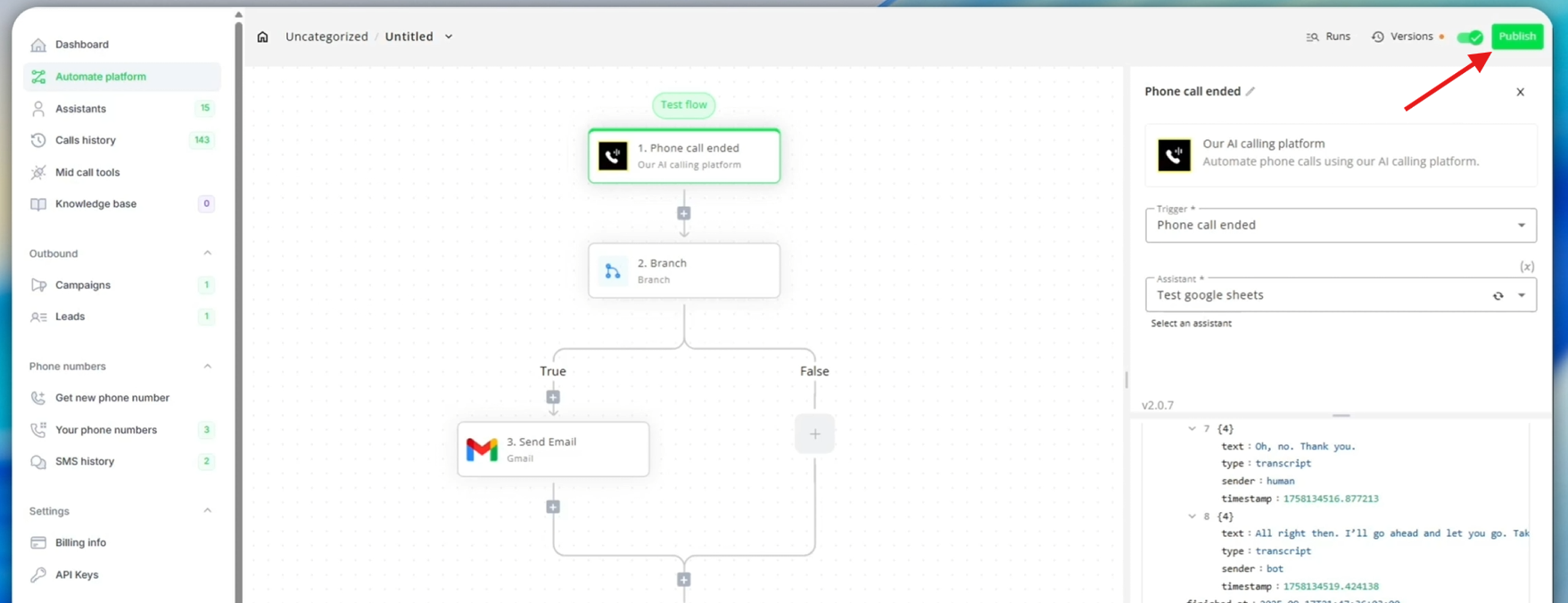 1. **Klicken Sie auf "Publish"**, um Ihre E-Mail-Automatisierung zu aktivieren
2. **Überwachen Sie Automatisierungs-Runs** auf erfolgreiche E-Mail-Zustellung
## Best Practices
### E-Mail-Inhalt
* **Professioneller Ton**, angemessen für Ihre Branche
* **Klare Betreffzeilen**, die den Zweck anzeigen
* **Personalisierter Inhalt**, der Anrufdaten effektiv nutzt
* **Klarer Call-to-Action** für nächste Schritte
## Fehlerbehebung
### Häufige Probleme
**E-Mails werden nicht gesendet:**
* Überprüfen Sie E-Mail-Service-Verbindung und Autorisierung
* Prüfen Sie, ob Kunden-E-Mail-Adressen gültig sind
* Bestätigen Sie, dass E-Mail-Aktion auf korrektem Conditional-Branch ist
* Überprüfen Sie, ob Automatisierung veröffentlicht und aktiv ist
**Dynamischer Inhalt wird nicht ausgefüllt:**
* Überprüfen Sie Variablen-Mapping in E-Mail-Vorlage
* Prüfen Sie, ob Post-Call-Variablen korrekt extrahiert werden
* Stellen Sie sicher, dass Anrufvariablen E-Mail-Daten enthalten
* Testen Sie mit verschiedenen Anrufszenarien
Ihre Kunden erhalten jetzt professionelle, personalisierte Follow-up-E-Mails nach jedem erfolgreichen Anruf, was Beziehungsaufbau und Konversionsraten verbessert!
1. **Klicken Sie auf "Publish"**, um Ihre E-Mail-Automatisierung zu aktivieren
2. **Überwachen Sie Automatisierungs-Runs** auf erfolgreiche E-Mail-Zustellung
## Best Practices
### E-Mail-Inhalt
* **Professioneller Ton**, angemessen für Ihre Branche
* **Klare Betreffzeilen**, die den Zweck anzeigen
* **Personalisierter Inhalt**, der Anrufdaten effektiv nutzt
* **Klarer Call-to-Action** für nächste Schritte
## Fehlerbehebung
### Häufige Probleme
**E-Mails werden nicht gesendet:**
* Überprüfen Sie E-Mail-Service-Verbindung und Autorisierung
* Prüfen Sie, ob Kunden-E-Mail-Adressen gültig sind
* Bestätigen Sie, dass E-Mail-Aktion auf korrektem Conditional-Branch ist
* Überprüfen Sie, ob Automatisierung veröffentlicht und aktiv ist
**Dynamischer Inhalt wird nicht ausgefüllt:**
* Überprüfen Sie Variablen-Mapping in E-Mail-Vorlage
* Prüfen Sie, ob Post-Call-Variablen korrekt extrahiert werden
* Stellen Sie sicher, dass Anrufvariablen E-Mail-Daten enthalten
* Testen Sie mit verschiedenen Anrufszenarien
Ihre Kunden erhalten jetzt professionelle, personalisierte Follow-up-E-Mails nach jedem erfolgreichen Anruf, was Beziehungsaufbau und Konversionsraten verbessert!