> ## Documentation Index
> Fetch the complete documentation index at: https://docs.web-wb.de/llms.txt
> Use this file to discover all available pages before exploring further.
# Twilio-Integration
> Eine Schritt-für-Schritt-Anleitung zur Verbindung mit Ihrem Twilio-Konto über SIP-Trunking
## Schritt 1: Elastic SIP Trunking erstellen
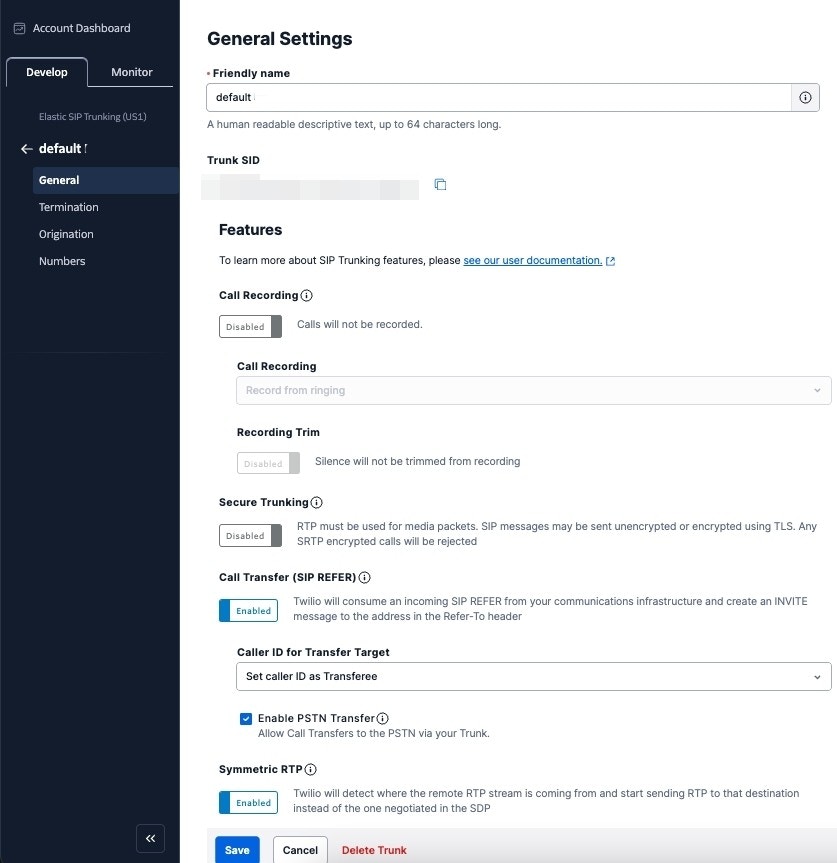
1. Erstellen Sie den Trunk, geben Sie ihm einen Namen und schalten Sie einige allgemeine Einstellungen um
 2. Setup termination (this is for outbound)
* the termination SIP URI here is important, we would use it in later steps. You might want to use a localized termination uri that’s near your region. You can expand and view your localized uris in the twilio console.
2. Setup termination (this is for outbound)
* the termination SIP URI here is important, we would use it in later steps. You might want to use a localized termination uri that’s near your region. You can expand and view your localized uris in the twilio console.
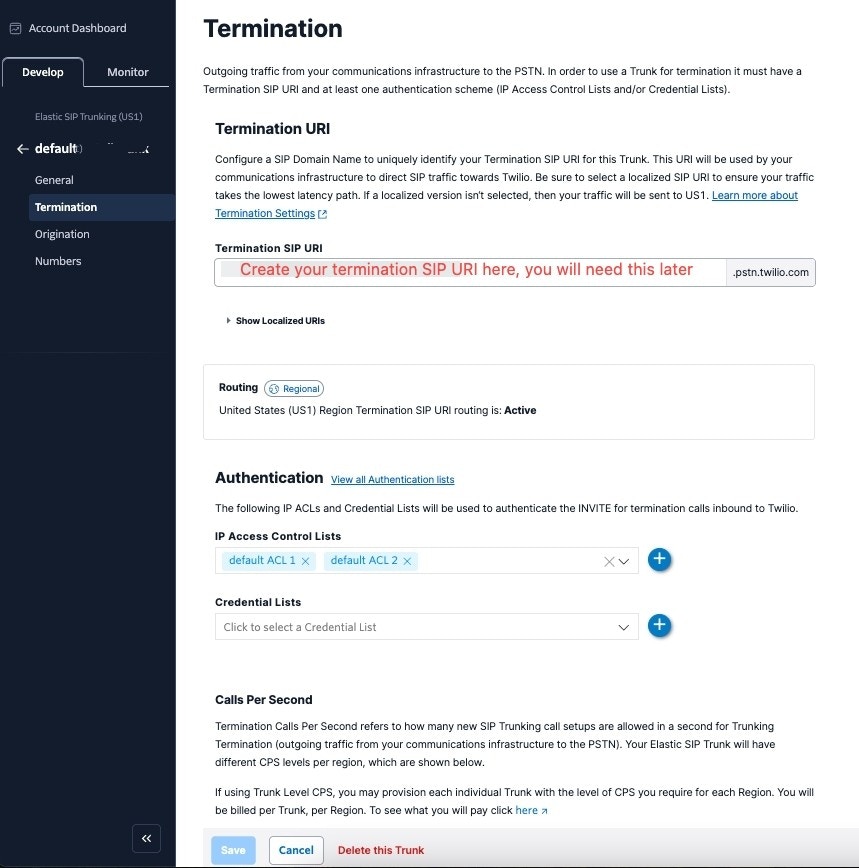 * For your elastic SIP trunk to accept our outbound request, you need to whitelist IP address or create a auth with username and password.
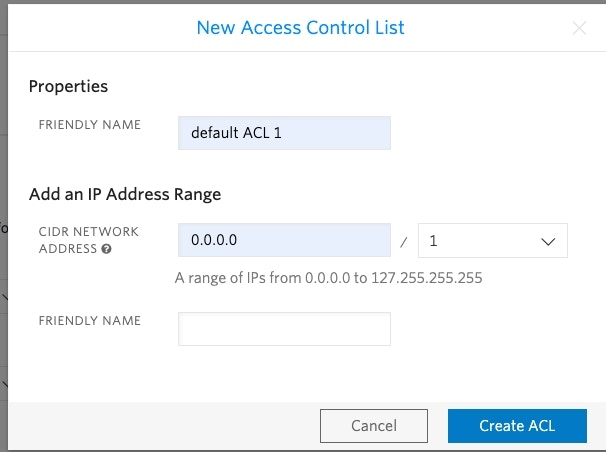
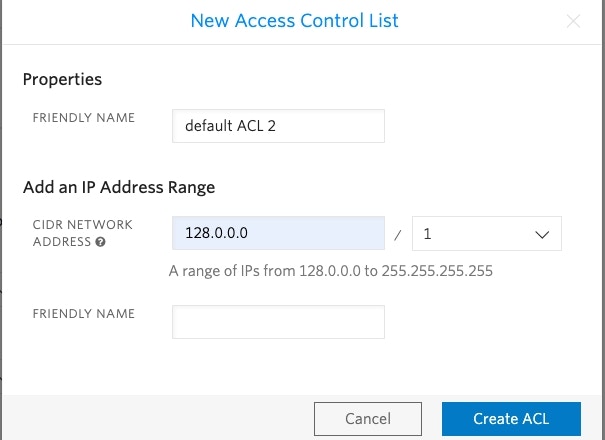
- Currently Website Excellence Builders SIP server does not have a static IP, so if you opt for the IP route, you need to whitelist all the IP addresses in the range like following:
* For your elastic SIP trunk to accept our outbound request, you need to whitelist IP address or create a auth with username and password.
- Currently Website Excellence Builders SIP server does not have a static IP, so if you opt for the IP route, you need to whitelist all the IP addresses in the range like following:
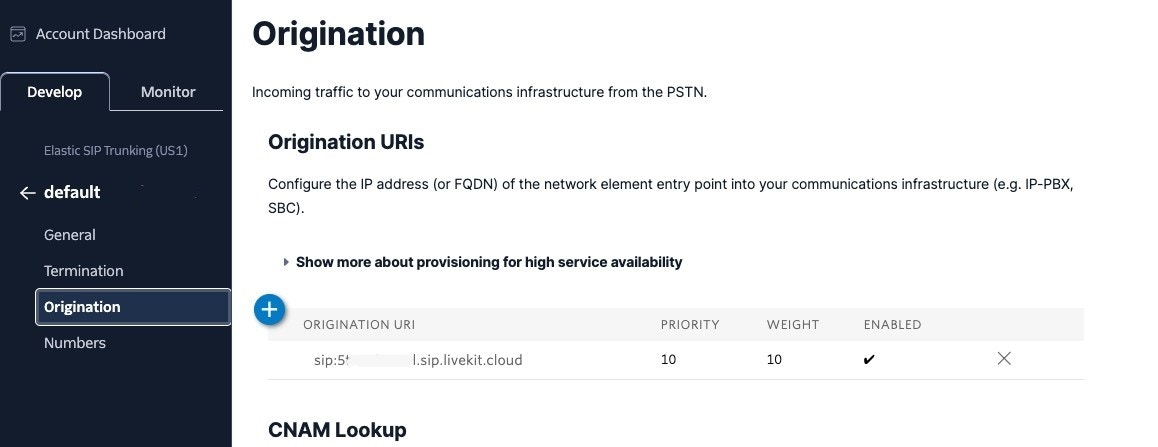
 3. Setup origination (this is for inbound)
* Here you will specify Website Excellence Builders SIP server address as the origination SIP URI: `sip:5wed79aeavr.sip.livekit.cloud `
3. Setup origination (this is for inbound)
* Here you will specify Website Excellence Builders SIP server address as the origination SIP URI: `sip:5wed79aeavr.sip.livekit.cloud `
 ## Schritt 2: Nummern zu Elastic SIP Trunking verschieben
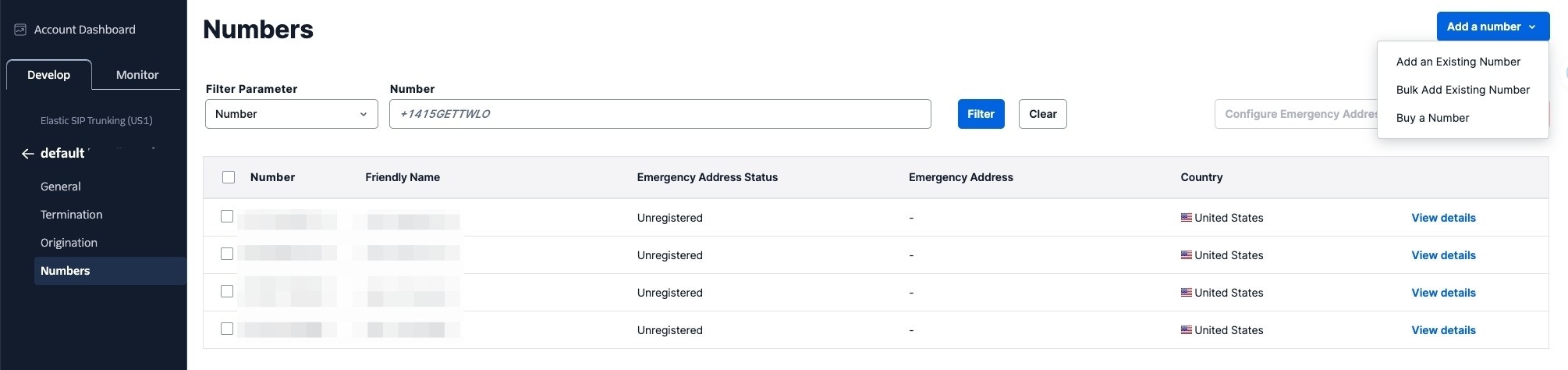
Sie haben den Elastic SIP Trunk erstellt, jetzt müssen Sie Nummern kaufen / vorhandene Nummern zu diesem Trunk verschieben.
## Schritt 2: Nummern zu Elastic SIP Trunking verschieben
Sie haben den Elastic SIP Trunk erstellt, jetzt müssen Sie Nummern kaufen / vorhandene Nummern zu diesem Trunk verschieben.
 ## Schritt 3: Nummern zu Website Excellence Builders importieren
Jetzt ist die Nummer mit Ihrem Elastic SIP Trunking eingerichtet, Sie müssen die Nummer zu Website Excellence Builders importieren, damit wir wissen, wie wir den Anruf weiterleiten sollen.
1. Gehen Sie zu Ihrem Website Excellence Builders.ai-Dashboard
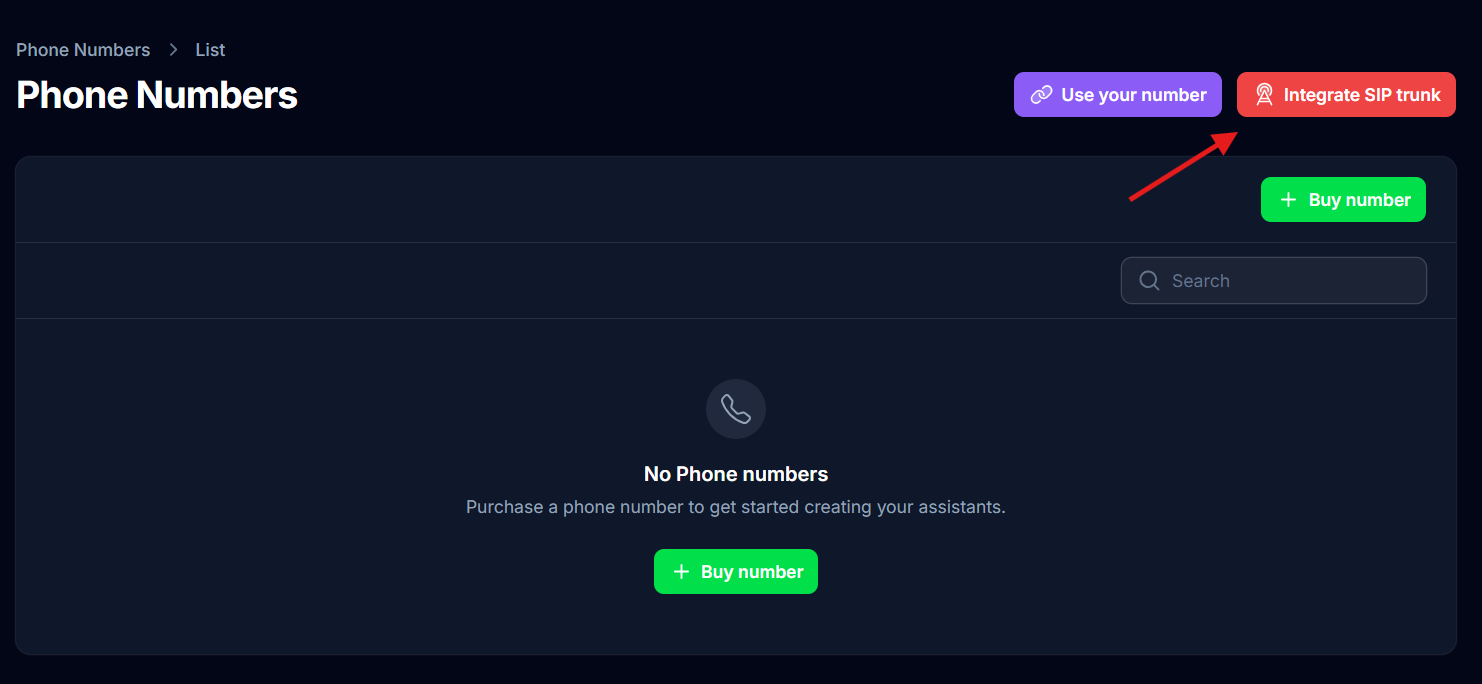
2. Navigieren Sie zu **Ihre Telefonnummern**
3. Klicken Sie auf "SIP-Trunk integrieren"
## Schritt 3: Nummern zu Website Excellence Builders importieren
Jetzt ist die Nummer mit Ihrem Elastic SIP Trunking eingerichtet, Sie müssen die Nummer zu Website Excellence Builders importieren, damit wir wissen, wie wir den Anruf weiterleiten sollen.
1. Gehen Sie zu Ihrem Website Excellence Builders.ai-Dashboard
2. Navigieren Sie zu **Ihre Telefonnummern**
3. Klicken Sie auf "SIP-Trunk integrieren"
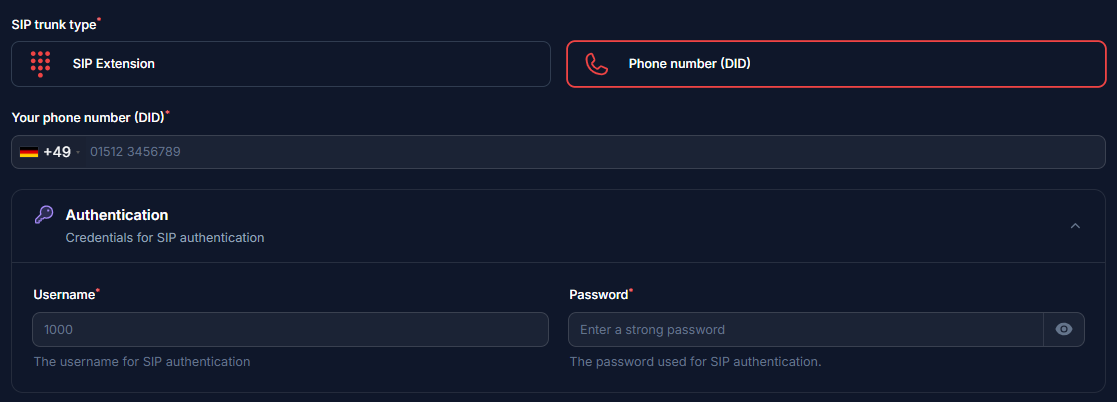
 4. Füllen Sie Ihre Details basierend auf Ihrem Integrationstyp aus
```
Telefonnummer: z.B. +1 555 0123
Benutzername: Ihr Nebenstellen-Benutzername
Passwort: Ihr Nebenstellen-Passwort
```
4. Füllen Sie Ihre Details basierend auf Ihrem Integrationstyp aus
```
Telefonnummer: z.B. +1 555 0123
Benutzername: Ihr Nebenstellen-Benutzername
Passwort: Ihr Nebenstellen-Passwort
```
 5. Hier geben Sie die Termination SIP URI an, die Sie in Schritt 1 eingerichtet haben.
```
Serveradresse: z.B. xxx.pstn.twillio.com
```
5. Hier geben Sie die Termination SIP URI an, die Sie in Schritt 1 eingerichtet haben.
```
Serveradresse: z.B. xxx.pstn.twillio.com
```
 6. Wählen Sie hier den Autorisierungstyp aus, für den Sie sich in Schritt 2 entschieden haben.
* Wenn Sie die IP-Option gewählt haben, fügen Sie die IPs hinzu
```
54.244.51.0
54.244.51.1
54.244.51.2
54.244.51.3
54.172.60.0
54.172.60.1
54.172.60.2
54.172.60.3
```
6. Wählen Sie hier den Autorisierungstyp aus, für den Sie sich in Schritt 2 entschieden haben.
* Wenn Sie die IP-Option gewählt haben, fügen Sie die IPs hinzu
```
54.244.51.0
54.244.51.1
54.244.51.2
54.244.51.3
54.172.60.0
54.172.60.1
54.172.60.2
54.172.60.3
```
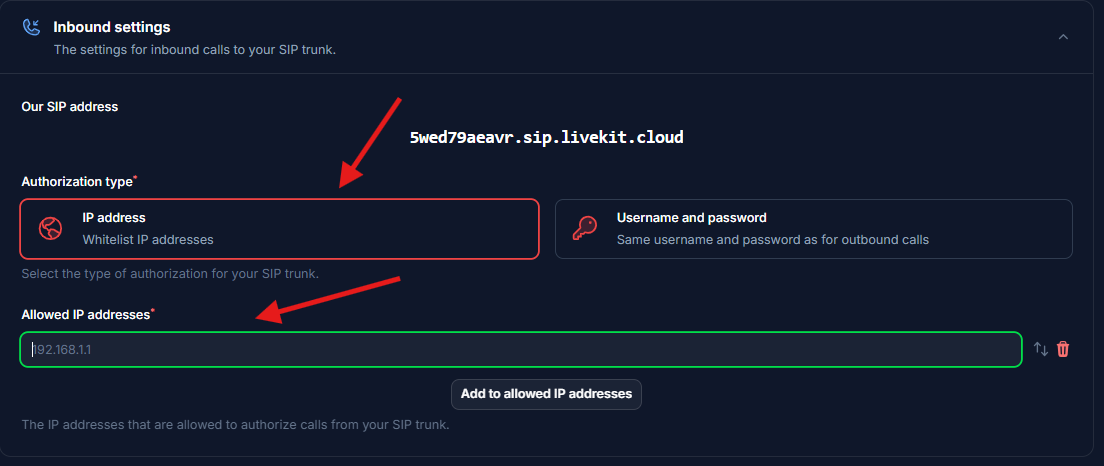 7. Wählen Sie das Land aus, in dem sich Ihr SIP-Trunk befindet.
 ### Schritt 4: Einrichtung überprüfen
Nach der Konfiguration:
1. Führen Sie einen Testanruf zu Ihrer Nummer/Nebenstelle durch
2. Überprüfen Sie, dass der KI-Assistent antwortet
3. Verwenden Sie die Testanruffunktion, um ausgehende Anrufe zu überprüfen
## Sicherheitsanforderungen
Ihre SIP-Zugangsdaten müssen sicher sein:
* **Benutzername**: Ihre Nebenstellen-Nummer oder vom Anbieter bereitgestellter Benutzername
* **Passwort muss haben**:
* 12 oder mehr Zeichen
* Zahlen
* Groß- und Kleinbuchstaben
* Sonderzeichen empfohlen
## Häufige Probleme
* Überprüfen Sie Ihre Termination SIP URI Wenn ein Leerzeichen vorhanden ist, entfernen Sie es bitte. Außerdem sollten Sie eine lokalisierte Termination URI verwenden, die sich in Ihrer Region befindet. Schauen Sie sich diese [Dokumentation](https://www.twilio.com/docs/global-infrastructure/localized-uris/termination) an, um eine auszuwählen.
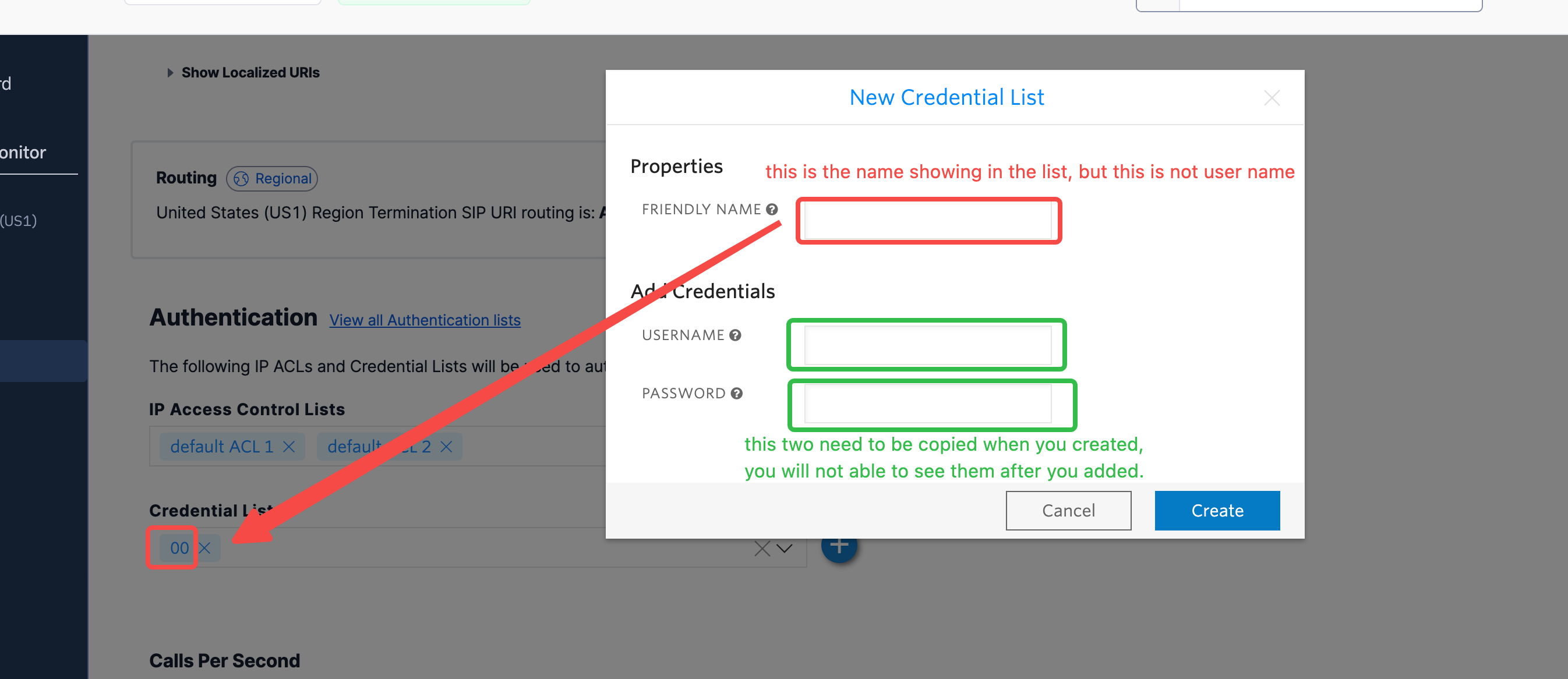
* Überprüfen Sie Ihren Benutzernamen und Ihre Zugangsdaten Bitte stellen Sie sicher, dass Sie den richtigen Benutzernamen und die richtigen Zugangsdaten eingegeben haben, die in diesem Dialog angezeigt werden. Beachten Sie, dass der Benutzername nicht der Anzeigename ist, der in der Zugangsdatenliste angezeigt wird. Der Anzeigename unterscheidet sich vom Benutzernamen, Sie müssen dies überprüfen, wenn Sie zufällig einen anderen Namen vergeben haben.
### Schritt 4: Einrichtung überprüfen
Nach der Konfiguration:
1. Führen Sie einen Testanruf zu Ihrer Nummer/Nebenstelle durch
2. Überprüfen Sie, dass der KI-Assistent antwortet
3. Verwenden Sie die Testanruffunktion, um ausgehende Anrufe zu überprüfen
## Sicherheitsanforderungen
Ihre SIP-Zugangsdaten müssen sicher sein:
* **Benutzername**: Ihre Nebenstellen-Nummer oder vom Anbieter bereitgestellter Benutzername
* **Passwort muss haben**:
* 12 oder mehr Zeichen
* Zahlen
* Groß- und Kleinbuchstaben
* Sonderzeichen empfohlen
## Häufige Probleme
* Überprüfen Sie Ihre Termination SIP URI Wenn ein Leerzeichen vorhanden ist, entfernen Sie es bitte. Außerdem sollten Sie eine lokalisierte Termination URI verwenden, die sich in Ihrer Region befindet. Schauen Sie sich diese [Dokumentation](https://www.twilio.com/docs/global-infrastructure/localized-uris/termination) an, um eine auszuwählen.
* Überprüfen Sie Ihren Benutzernamen und Ihre Zugangsdaten Bitte stellen Sie sicher, dass Sie den richtigen Benutzernamen und die richtigen Zugangsdaten eingegeben haben, die in diesem Dialog angezeigt werden. Beachten Sie, dass der Benutzername nicht der Anzeigename ist, der in der Zugangsdatenliste angezeigt wird. Der Anzeigename unterscheidet sich vom Benutzernamen, Sie müssen dies überprüfen, wenn Sie zufällig einen anderen Namen vergeben haben.
 {" "}
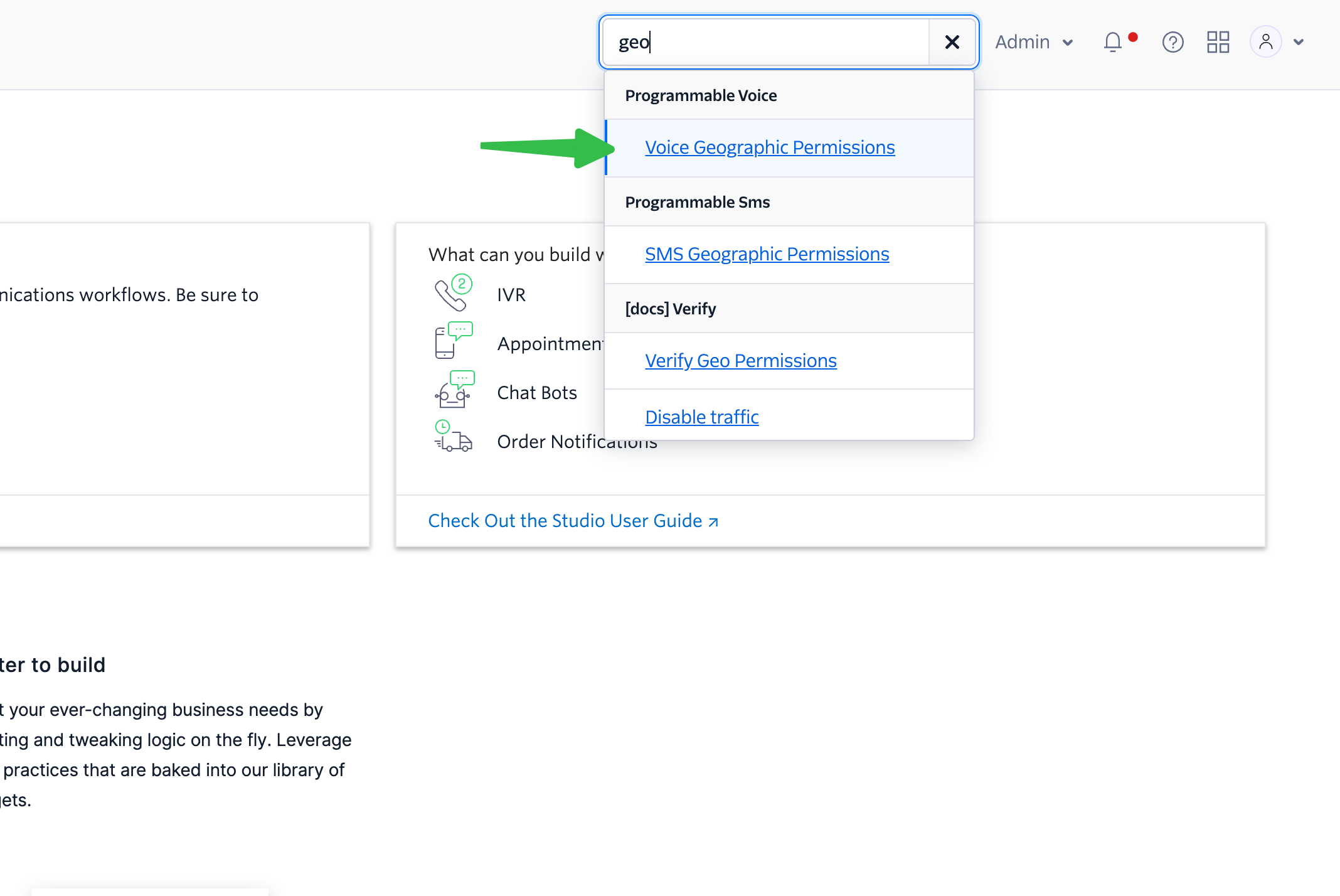
* Suchen Sie nach "geo", um die Einstellung "Voice Geographic Permissions" zu finden.
{" "}
* Suchen Sie nach "geo", um die Einstellung "Voice Geographic Permissions" zu finden.
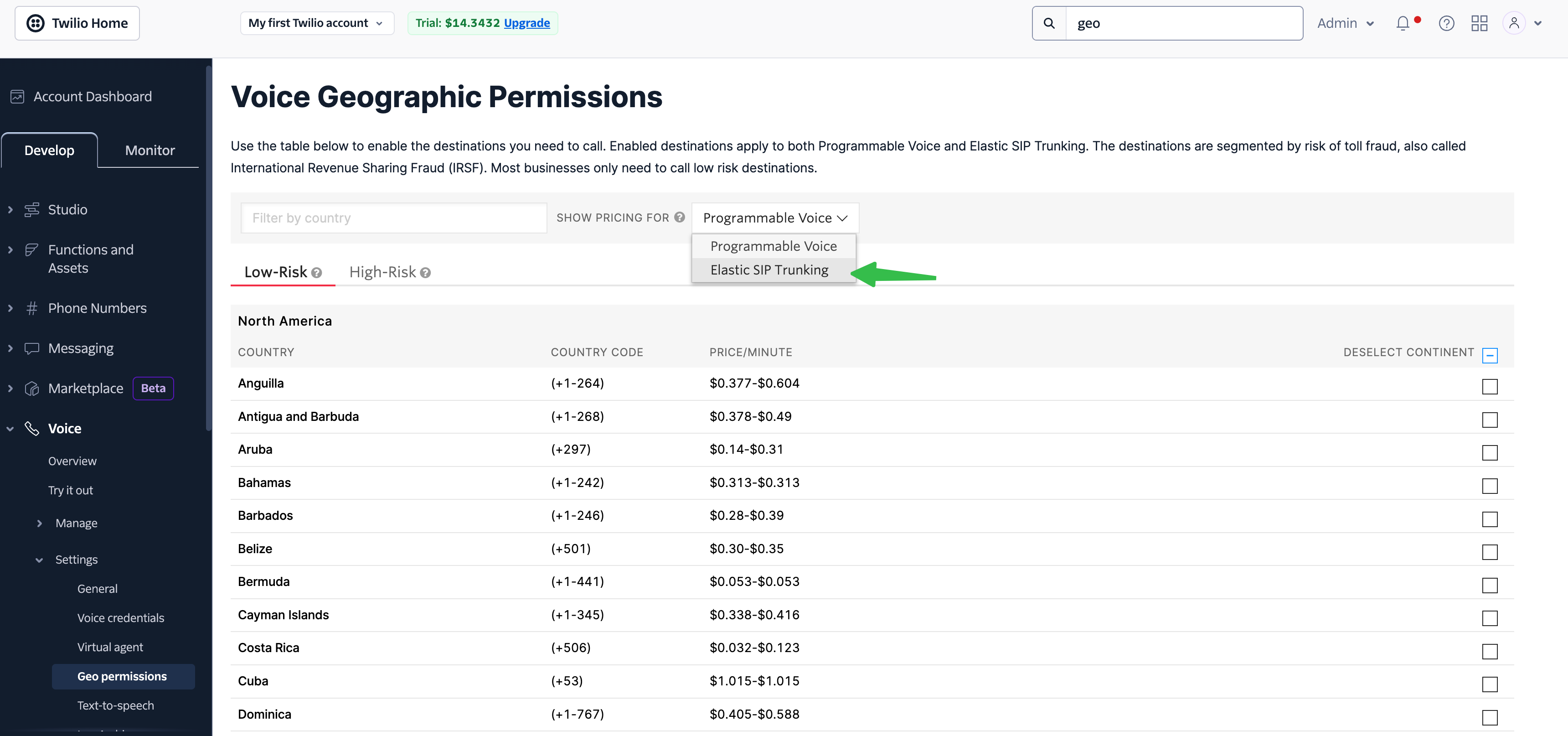
 * Wählen Sie "Elastic Sip Trunking" im Selektor und wählen Sie die Länder aus, in die Sie wählen möchten.
 {" "}
***
Benötigen Sie Hilfe bei der Einrichtung? Unser Support-Team ist darauf spezialisiert, Kunden bei der Integration ihrer Telefonsysteme zu helfen. Wir führen Sie durch den gesamten Prozess und sorgen für eine reibungslose Einrichtung mit Ihrer spezifischen Telefonsystem-Konfiguration.
{" "}
***
Benötigen Sie Hilfe bei der Einrichtung? Unser Support-Team ist darauf spezialisiert, Kunden bei der Integration ihrer Telefonsysteme zu helfen. Wir führen Sie durch den gesamten Prozess und sorgen für eine reibungslose Einrichtung mit Ihrer spezifischen Telefonsystem-Konfiguration.