
Datenfluss
Jeder Flow ist ein vertikales Diagramm, das mit einem Trigger-Schritt beginnt, gefolgt von einer beliebigen Anzahl von Aktionsschritten. Schritte sind vertikal verbunden. Daten fließen von übergeordneten Schritten zu den untergeordneten. Untergeordnete Schritte haben Zugriff auf die Ausgabedaten der übergeordneten Schritte.Beispiel-Schritte
Dieser Flow hat 3 Schritte, sie können auf Daten wie folgt zugreifen:- Schritt 1 ist der Hauptdaten-Produzent, der in den nächsten Schritten verwendet werden soll. Von Schritt 1 erzeugte Daten sind in Schritt 2 und 3 zugänglich. Einige Trigger produzieren jedoch keine Daten, wie z.B. Zeitpläne.
- Schritt 2 kann auf von Schritt 1 erzeugte Daten zugreifen. Nach der Ausführung wird dieser Schritt auch Daten produzieren, die im nächsten Schritt verwendet werden.
- Schritt 3 kann auf von Schritt 1 und 2 erzeugte Daten zugreifen, da sie seine übergeordneten Schritte sind. Dieser Schritt kann Daten produzieren, aber da er der letzte Schritt im Flow ist, können sie nicht von anderen verwendet werden.
Daten-zum-Einfügen-Panel
Um Daten aus einem vorherigen Schritt in Ihrem aktuellen Schritt zu verwenden, platzieren Sie Ihren Cursor in einem beliebigen Eingabefeld, das Daten zum Einfügen-Panel wird erscheinen. Dieses Panel zeigt die zugänglichen Schritte und ihre Daten. Sie können die Datenelemente erweitern, um ihren Inhalt anzuzeigen, und Sie können auf die Elemente klicken, um sie in Ihr aktuelles Einstellungs-Eingabefeld einzufügen. Wenn ein Element in diesem Panel ein Caret (⌄) rechts hat, bedeutet dies, dass Sie auf das Element klicken können, um seine untergeordneten Eigenschaften zu erweitern. Sie können das übergeordnete Element oder seine Eigenschaften nach Bedarf auswählen. Wenn Sie Daten aus diesem Panel einfügen, werden sie an der Position des Cursors im Eingabefeld eingefügt. Das bedeutet, Sie können statischen Text und dynamische Daten in jedem Feld kombinieren. Wir empfehlen generell, dass Sie die Elemente vor dem Einfügen erweitern, um die Art der enthaltenen Daten zu verstehen und ob sie für das Eingabefeld, das Sie ausfüllen, geeignet sind.Schritte testen, um Daten zu generieren
Wir verlangen, dass Sie Schritte testen, bevor Sie auf ihre Daten zugreifen. Dieser Ansatz schützt Sie davor, die falschen Daten auszuwählen und Ihre Flows nach der Veröffentlichung zu beschädigen. Wenn ein Schritt nicht getestet wurde und Sie versuchen, auf seine Daten zuzugreifen, sehen Sie die folgende Meldung: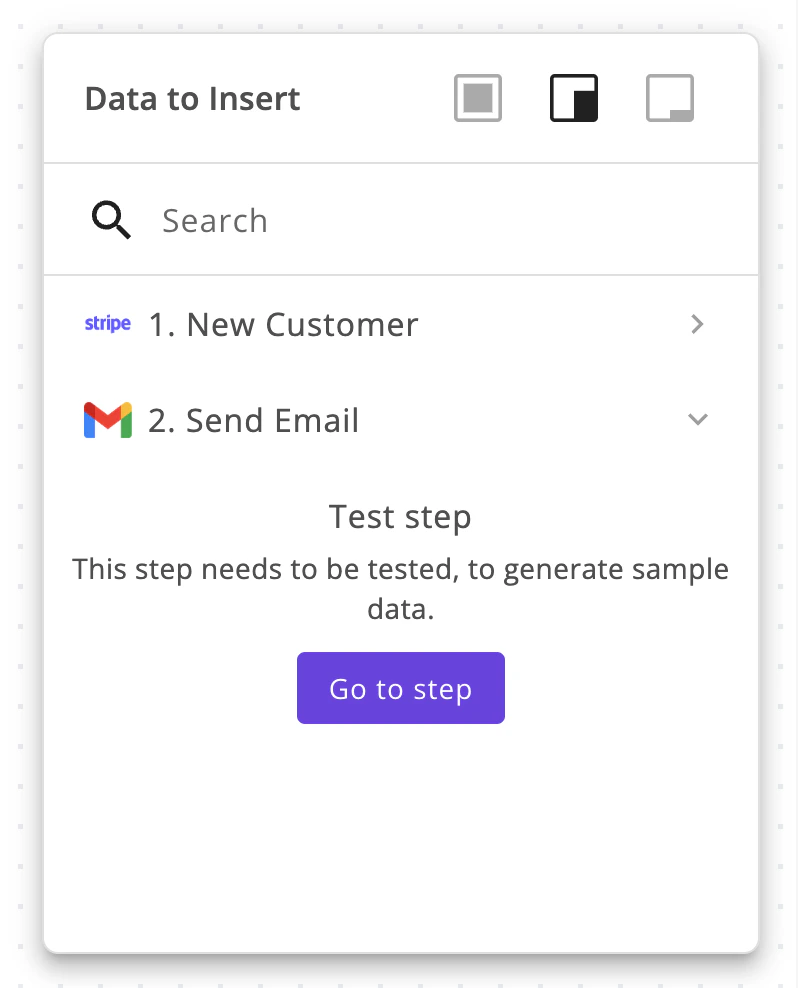
- Daten laden: Einige Trigger ermöglichen es Ihnen, Daten aus Ihrem verbundenen Konto zu laden, ohne eine Aktion in diesem Konto ausführen zu müssen.
- Trigger testen: Einige Trigger erfordern, dass Sie zu Ihrem verbundenen Konto gehen und den Trigger auslösen, um Beispieldaten zu generieren.
- Daten senden: Webhooks erfordern, dass Sie eine Beispielanfrage an die Webhook-URL senden, um Beispieldaten zu generieren.
- Aktion testen: Aktionsschritte ermöglichen es Ihnen, die Aktion auszuführen, um Beispieldaten zu generieren.
Erweiterte Tipps
Zu dynamischen Werten wechseln
Dropdown-Menüs und einige andere Eingabetypen ermöglichen es Ihnen nicht, Daten aus vorherigen Schritten auszuwählen. Wenn Sie dies umgehen und stattdessen Daten aus vorherigen Schritten verwenden möchten, schalten Sie die Eingabe mit dieser Schaltfläche auf eine dynamische um:Zugriff auf Daten über Pfad
Wenn Sie die gesuchten Daten im Daten zum Einfügen-Panel nicht finden können, aber sie verwenden möchten, können Sie stattdessen einen JSON-Pfad schreiben. Verwenden Sie die folgende Syntax, um JSON-Pfade zu schreiben:{{step_slug.path.to.property}}
Der step_slug kann gefunden werden, indem Sie Ihren Cursor über einen Ihrer Flow-Schritte bewegen, er wird rechts vom Schritt angezeigt.