
Was Sie lernen werden
- Post-Call-Webhook-Automatisierungs-Trigger einrichten
- Bedingte Logik basierend auf Anruferfolg konfigurieren
- Anrufdaten zu SMS-Inhalt mappen
- Post-Call-Automatisierungen mit Live-Anrufen testen
- Best Practices für SMS-Follow-up-Messaging
Voraussetzungen
- Konfigurierter KI-Assistent mit Post-Call-Variablen
- SMS-fähige Telefonnummer in Ihrer Plattform
- Grundlegendes Verständnis von Automatisierungs-Flows
- Zugriff auf Anruftest-Funktionalität
Schritt 1: Post-Call-Automatisierungs-Flow erstellen
Wir beginnen mit der Erstellung einer Automatisierung, die ausgelöst wird, wenn ein Telefonanruf endet.- Navigieren Sie zur Automatisierungsplattform
- Erstellen Sie einen neuen Flow von Grund auf
- Suchen Sie nach Ihrer Anrufplattform im Trigger-Bereich
- Wählen Sie “Phone Call Ended”-Trigger
- Dieser Trigger wird aktiviert, wenn ein Anruf zu Ihrem ausgewählten Assistenten abgeschlossen ist
Schritt 2: Assistent und Webhook konfigurieren
- Wählen Sie den Assistenten, den Sie automatisieren möchten
- Jeder Assistent kann nur eine “Telefonanruf beendet”-Automatisierung haben
- Alle Anrufe zu diesem Assistenten durchlaufen diese Automatisierung
- Klicken Sie auf “Test Trigger”, um den Webhook zu generieren
- Dadurch wird im Hintergrund eine Webhook-URL erstellt
- Der Webhook wird automatisch in Ihren Assistenteneinstellungen gespeichert
Schritt 3: Webhook-Konfiguration überprüfen
- Öffnen Sie einen neuen Tab und navigieren Sie zu Ihrem Assistenten
- Gehen Sie zum dritten Tab “Post-call Actions”
- Überprüfen Sie, ob die Webhook-URL automatisch hinzugefügt wurde
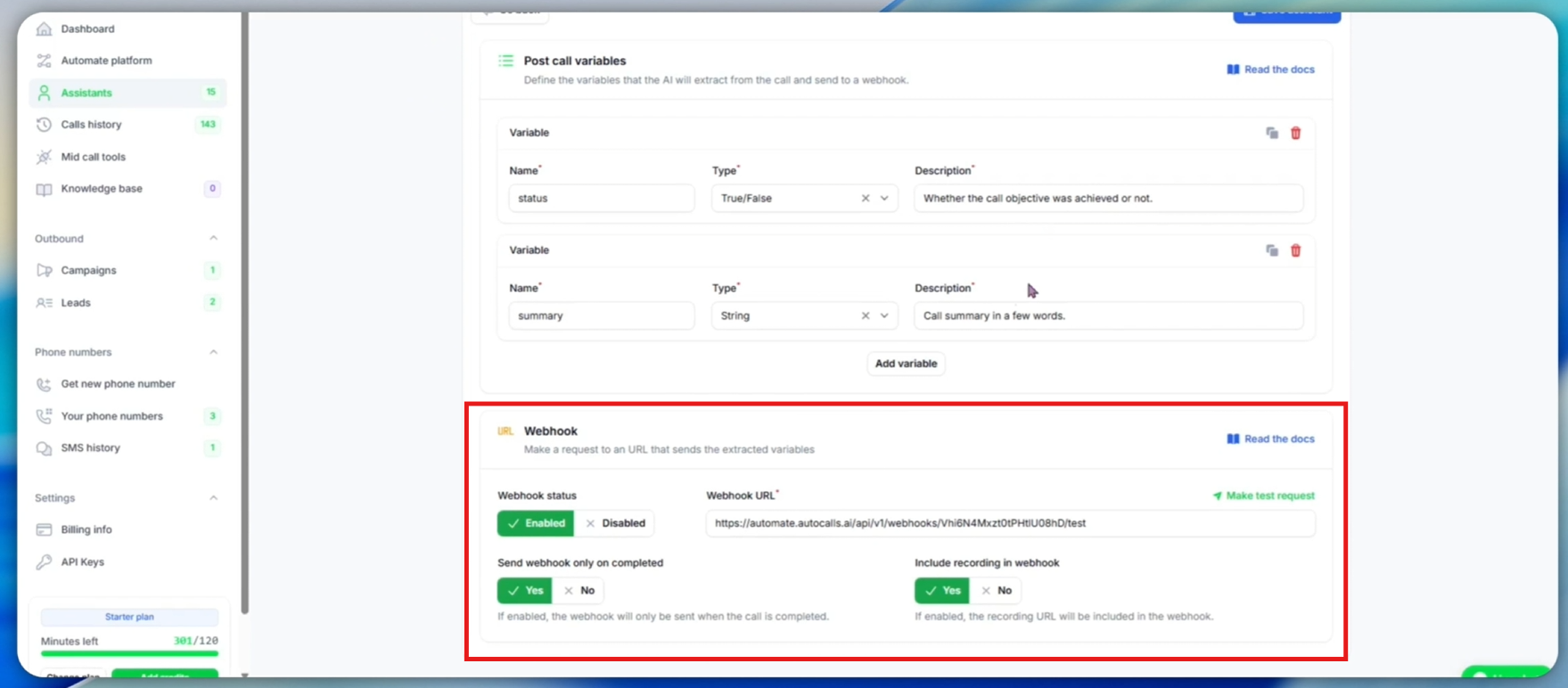
- Webhook-Einstellungen überprüfen:
- Enabled: Webhook wird nach Anrufen ausgelöst
- Completed calls only: Nur erfolgreiche Anrufe lösen Automatisierung aus
- All calls: Ändern Sie auf “No”, wenn Sie alle Anrufe (einschließlich fehlgeschlagener) auslösen möchten
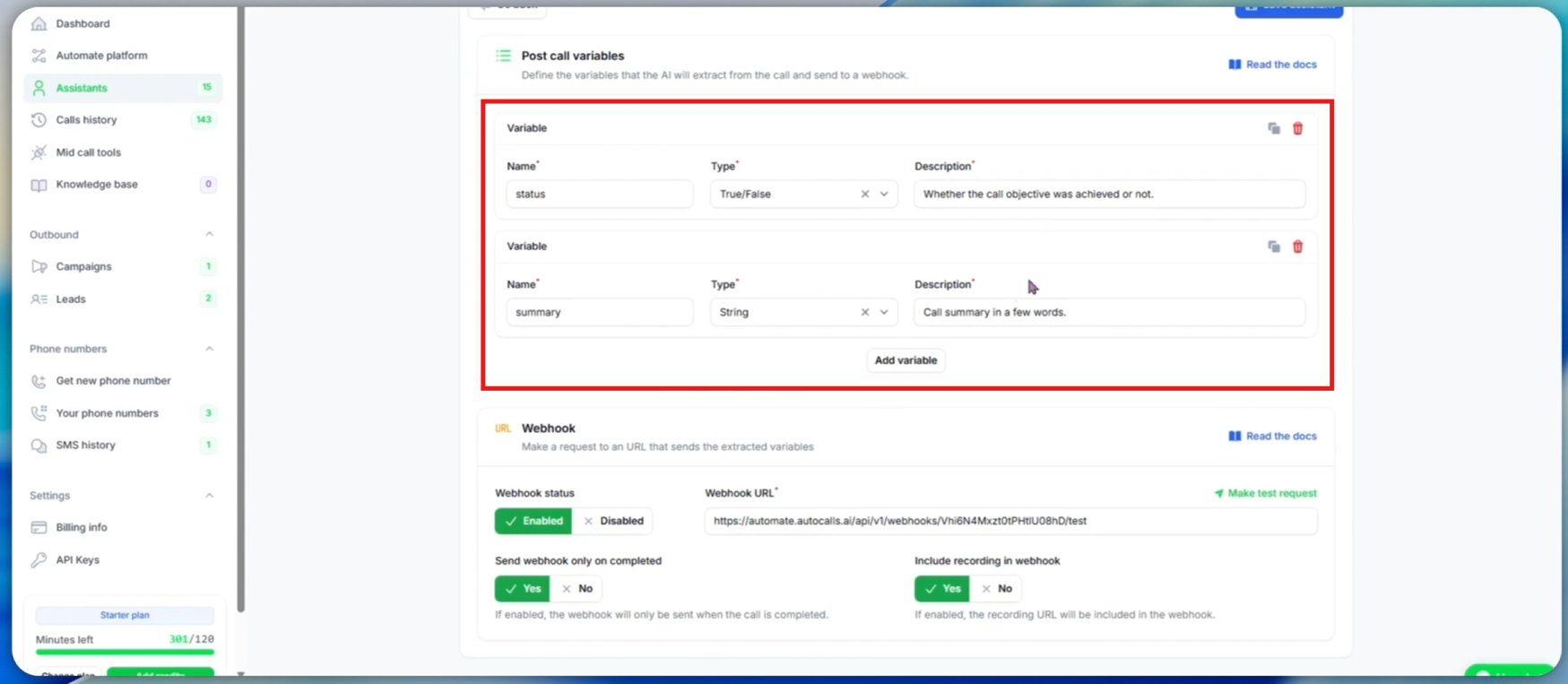
- Post-Call-Variablen überprüfen:
- status: Boolean (true/false), der anzeigt, ob das Anrufziel erreicht wurde
- summary: Textzusammenfassung des Anrufgesprächs
- Diese Variablen werden von der KI nach jedem Anruf extrahiert
Schritt 4: Testanrufdaten generieren
Um unsere Automatisierung richtig zu konfigurieren, benötigen wir tatsächliche Anrufdaten zum Arbeiten. Wir führen einen Testanruf durch, um die Post-Call-Variablen zu generieren.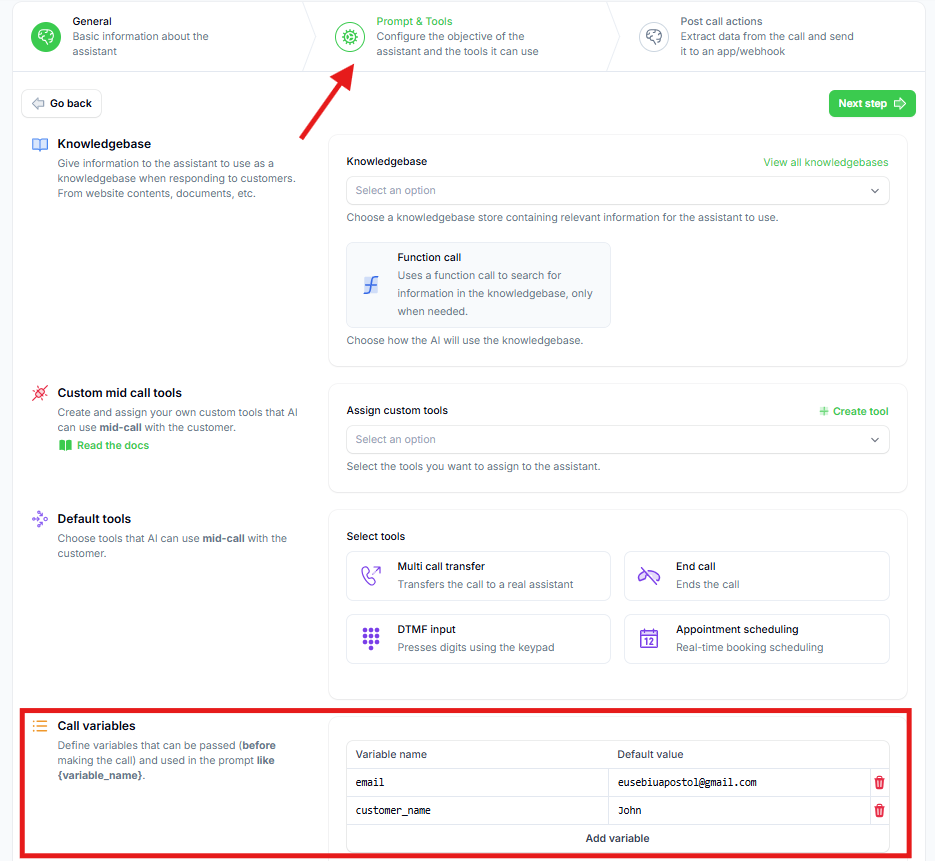
- Setzen Sie echte Werte in den Anrufvariablen Ihres Assistenten:
- Setzen Sie Ihren Namen und E-Mail für realistische Testdaten
- Dies werden die Standardwerte beim Testen vom Assistenten sein
- Führen Sie einen Testanruf durch, um Webhook-Daten zu generieren:
- Klicken Sie auf “Speak to Assistant” → “Phone Call”
- Antworten Sie, wenn Ihr Assistent Sie anruft
- Antworten Sie positiv, um sicherzustellen, dass die
status-Variabletruewird - Erfüllen Sie das Anrufziel während des Gesprächs
- Beenden Sie den Anruf natürlich
In einer realen Situation nimmt der Assistent Daten, die dem Lead zugewiesen sind. Zum Testen verwendet er die Standardwerte, die Sie gerade gesetzt haben.
- Anrufergebnisse und Variablenextraktion überprüfen:
- Navigieren Sie zu Ihrer Anrufliste und finden Sie den letzten Anruf
- Klicken Sie auf den Anruf, um Details anzuzeigen
- Bestätigen Sie, dass die
status-Variabletrueist (Anrufziel erreicht) - Überprüfen Sie die extrahierte
summary- diese enthält die KI-generierte Anrufzusammenfassung - Diese Variablen werden nach jedem Anruf basierend auf Folgendem extrahiert:
- Anruftranskript
- Variablenbeschreibungen
- Variablentypen (Boolean für Status)
- System-Prompt-Kontext
Die Variablen nach einem Anruf werden extrahiert. Sie können die Seite nach etwa einer Minute aktualisieren und dann die extrahierten Variablen sehen.
Schritt 5: Automatisierung mit Anrufdaten konfigurieren
- Kehren Sie zu Ihrem Automatisierungs-Tab zurück
-
Überprüfen Sie, ob Sie Anrufdaten erhalten haben vom Test-Trigger
- Sie sollten die Webhook-Daten sehen, weil Sie auf “Test Trigger” geklickt und dann einen Anruf getätigt haben
- Die Automatisierung erhielt die Anfrage nach Anrufende und Variablenextraktion
- Alternative Methode - Webhook-Daten von bestehenden Anrufen erneut senden:
- Wenn Sie mit verschiedenen Anrufdaten testen müssen, können Sie jeden bestehenden Anruf wiederverwenden
- Klicken Sie erneut auf “Test Trigger” in Ihrer Automatisierung
- Gehen Sie zu einem beliebigen abgeschlossenen Anruf in Ihrer Plattform
- Klicken Sie auf “Resend Webhook”, um die Daten dieses Anrufs an Ihre Automatisierung zu senden
- Kehren Sie zum Automatisierungs-Tab zurück, um die aktualisierten Daten zu sehen
Neue Post-Call-Variablen hinzufügen
Wenn Sie nach der Erstellung der Automatisierung eine neue Post-Call-Variable hinzufügen müssen, befolgen Sie diesen Prozess, um Ihre Automatisierung mit den neuen Variablendaten zu aktualisieren.
-
Definieren Sie die neue Variable in Ihrem Assistenten:
- Gehen Sie zu Assistenteneinstellungen → Tab “Post-call Actions”
- Fügen Sie Ihre neue Post-Call-Variable hinzu (Name, Typ, Beschreibung)
- Speichern Sie den Assistenten
-
Automatisierung mit neuen Variablendaten aktualisieren:
- Kehren Sie zu Ihrer Automatisierung zurück
- Klicken Sie auf “Test Trigger”, um sich auf neue Webhook-Daten vorzubereiten
- Einen bestehenden Anruf neu bewerten:
- Gehen Sie zu einem beliebigen abgeschlossenen Anruf für diesen Assistenten
- Klicken Sie auf “Re-evaluate”, um die neue Variable aus diesem Anruf zu extrahieren
- Warten Sie auf Abschluss der Verarbeitung
- Aktualisierte Daten an Automatisierung senden:
- Klicken Sie auf “Resend Webhook” beim selben Anruf
- Kehren Sie zum Automatisierungs-Tab zurück
- Überprüfen Sie, dass die neue Variable jetzt in Ihren Automatisierungsdaten verfügbar ist
Schritt 6: Bedingte Logik für zielbasierte SMS hinzufügen
Wir möchten SMS nur senden, wenn das Anrufziel erreicht wurde, also benötigen wir einen Entscheidungs-Branch in unserer Automatisierung.- Klicken Sie auf das ”+“-Zeichen, um einen neuen Schritt hinzuzufügen
- Suchen Sie nach “Branch” in den Kontrollfluss-Optionen
- Wählen Sie die Branch-Komponente
- Konfigurieren Sie die Branch-Bedingung:
- Eine Sidebar wird erscheinen zum Einrichten der Bedingung
- Suchen Sie nach der
status-Variable aus Ihren Anrufdaten - Wählen Sie die
status-Variable - Wählen Sie “Boolean is true” als Bedingungstyp
- Dies erstellt zwei Pfade: True (links) und False (rechts)
Die
status-Variable ist Boolean (true/false). Nach jedem Anruf wird diese Variable extrahiert und ist true, wenn das Anrufziel erreicht wurde, andernfalls false. Der Branch führt den “True”-Pfad aus, wenn das Ziel erreicht wurde, und den “False”-Pfad, wenn nicht.- True-Pfad (links): Aktionen für erfolgreiche Anrufe (Ziel erreicht)
- False-Pfad (rechts): Aktionen für nicht erfolgreiche Anrufe (Ziel nicht erreicht)
Schritt 7: SMS-Aktion für erfolgreiche Anrufe konfigurieren
Jetzt fügen wir die SMS-Aktion hinzu, die ausgelöst wird, wenn das Anrufziel erreicht wurde.- Auf dem “True”-Branch (erfolgreiche Anrufe), klicken Sie auf das ”+“-Zeichen
- Suchen Sie nach Ihrer Anrufplattform
- Wählen Sie “Send SMS to Customer”
- Wählen Sie eine SMS-fähige Telefonnummer aus Ihrer Plattform:
- Wählen Sie eine bestehende Nummer, die Sie in Ihrer Plattform haben
- Diese Nummer wird der Absender Ihrer SMS-Nachrichten sein
- Stellen Sie sicher, dass die Nummer SMS-Fähigkeiten aktiviert hat
Schritt 8: SMS-Inhalt und Empfänger mappen
Jetzt konfigurieren wir, wer die SMS erhält und welche Nachricht sie bekommen.- SMS-Empfänger konfigurieren:
- Klicken Sie auf das “Customer Phone”-Eingabefeld
- Eine Sidebar wird geöffnet, die verfügbare Daten aus dem Anruf zeigt
- Suchen Sie nach der Variable, die die Telefonnummer enthält
- Wählen Sie die Telefonnummer aus Ihren Anrufdaten
- Klicken Sie auf “Insert”, um das Feld zu mappen
- SMS-Nachrichteninhalt konfigurieren:
- Wechseln Sie zum Textnachrichtenfeld
- Verwenden Sie die
summary-Variable für personalisierten Inhalt - Die
summaryist die Post-Call-Variable, die die KI-generierte Anrufzusammenfassung enthält - Sie können benutzerdefinierten Text schreiben + dynamische Zusammenfassung
- Beispiel: “Vielen Dank für Ihre Zeit! Hier ist eine Zusammenfassung unseres Anrufs: ”
Die
summary-Variable wird automatisch nach jedem Anruf basierend auf der Gesprächsdiskussion ausgefüllt und ist für jede Kundeninteraktion einzigartig.- SMS-Aktion testen:
- Klicken Sie auf “Test Step”, um eine Test-SMS mit Ihren Anrufdaten zu senden
- Überprüfen Sie erfolgreiche Zustellung in den Testergebnissen
- Prüfen Sie Ihr Telefon auf die tatsächliche SMS-Nachricht
- Bestätigen Sie den Nachrichteninhalt einschließlich der Anrufzusammenfassung
Schritt 9: US-Telefonnummern - Twilio-Integration
Wichtig für US-Telefonnummern: Wenn Ihre SMS-Nachrichten an US-Telefonnummern gesendet werden müssen, müssen Sie stattdessen Twilio anstelle der SMS-Funktion unserer KI-Anrufplattform verwenden. Dies erfordert A2P-Verifizierung für die Einhaltung der US-Vorschriften.
Twilio für US-SMS einrichten
Wenn Sie SMS an US-Nummern senden müssen, befolgen Sie diese Schritte:- Kaufen Sie eine Telefonnummer von Twilio mit SMS-Fähigkeiten
- Schließen Sie den A2P-Verifizierungsprozess ab in Ihrem Twilio-Konto
- Ersetzen Sie die SMS-Aktion in Ihrer Automatisierung:
- Suchen Sie nach “Twilio” in der Aktionssuche
- Wählen Sie “Send SMS” aus Twilio-Optionen
- Erstellen Sie eine neue Verbindung, wenn aufgefordert
- Vervollständigen Sie Account SID und Auth Token aus Ihrem Twilio-Dashboard
- Speichern Sie die Verbindung
- Twilio-SMS konfigurieren:
- Wählen Sie Ihre Twilio-Telefonnummer
- Mappen Sie Kunden-Telefonnummer (gleicher Prozess wie oben)
- Konfigurieren Sie Nachrichtentext (gleicher Prozess wie mit unserer Plattform)
- Testen Sie den Schritt, um Zustellung zu überprüfen
Schritt 10: Automatisierung veröffentlichen und aktivieren
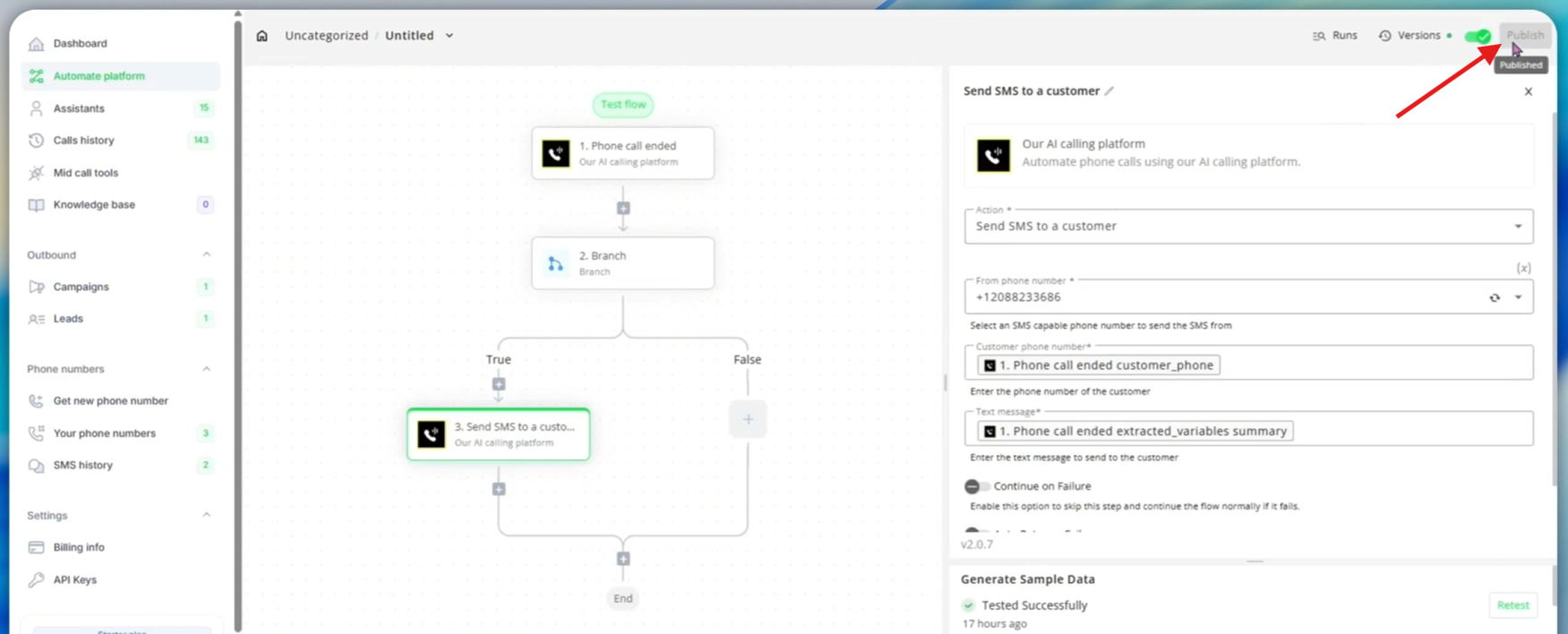
- Klicken Sie auf “Publish”, um Ihre Automatisierung zu aktivieren
- Ihre Post-Call-SMS-Automatisierung ist jetzt live und bereit
- Nach jedem Anruf mit dem ausgewählten Assistenten
- Wenn das Ziel erreicht wurde (
status= true) - Erhält der Kunde automatisch eine SMS mit der Anrufzusammenfassung
- Automatisierungsleistung überwachen:
- Klicken Sie auf “Runs”, um Ausführungshistorie zu sehen
- Überprüfen Sie SMS-Zustellung für erfolgreiche Anrufe
- Überwachen Sie fehlgeschlagene Ausführungen
- Verfolgen Sie, welche Anrufe SMS ausgelöst haben vs. welche nicht
SMS-Zustellungsverfolgung
Überwachen Sie die Effektivität Ihrer SMS-Automatisierung:- Zustellungsraten: Verfolgen Sie erfolgreiche SMS-Zustellung
- Antwortraten: Überwachen Sie Kundenengagement
- Opt-out-Handhabung: Respektieren Sie Kundenpräferenzen
Best Practices
Nachrichteninhalt
- Halten Sie Nachrichten prägnant und wertvoll
- Personalisieren Sie mit Anrufdaten, wenn relevant
- Fügen Sie klare nächste Schritte oder Kontaktinformationen hinzu
Zeitliche Überlegungen
- Senden Sie sofort nach erfolgreichen Anrufen für bestes Engagement
- Berücksichtigen Sie Zeitzonen für Ihren Kundenstamm
- Vermeiden Sie nächtliche Nachrichten, es sei denn, es ist für Ihr Geschäft angemessen
Fehlerbehebung
Häufige Probleme
SMS wird nicht gesendet:- Überprüfen Sie, ob Telefonnummer SMS-Fähigkeiten hat
- Prüfen Sie Kunden-Telefonnummernformat (+1234567890)
- Bestätigen Sie, dass SMS-Aktion auf korrektem Branch ist
- Stellen Sie sicher, dass Webhook in Assistenteneinstellungen aktiviert ist
- Überprüfen Sie, ob Automatisierung veröffentlicht und aktiv ist
- Prüfen Sie, dass Anrufe erfolgreich abgeschlossen werden
- Überprüfen Sie Variablen-Mapping in SMS-Inhalt
- Prüfen Sie, ob Post-Call-Variablen extrahiert werden
- Testen Sie mit verschiedenen Anrufszenarien
Nächste Schritte
Sobald Ihre grundlegende SMS-Automatisierung funktioniert:- E-Mail-Automatisierung hinzufügen für zusätzliches Follow-up
- Verschiedene Nachrichten erstellen für unterschiedliche Anrufergebnisse
- Mit CRM-Systemen integrieren, um Kommunikation zu protokollieren
- Erweiterte Analysen einrichten, um Engagement zu verfolgen
- A/B-Tests verschiedener Nachrichtenvorlagen für optimale Ergebnisse