
Was Sie lernen werden
- Erstellung eines KI-Assistenten mit benutzerdefinierten Anrufvariablen
- Einrichtung der GoHighLevel-Integration mit LeadConnector
- Konfiguration von Kampagnen mit Wiederholungslogik und Zielabschluss
- Zuordnung von Lead-Daten von GoHighLevel zu Ihrem Assistenten
- Testen und Bereitstellen Ihres Automatisierungs-Flows
Voraussetzungen
- Aktives GoHighLevel-Konto
- Zugriff auf die Website Excellence Builders.ai-Plattform
- Telefonnummer für ausgehende Anrufe konfiguriert
Schritt 1: Erstellen Sie Ihren KI-Assistenten
Zuerst müssen wir einen KI-Assistenten erstellen, der die Anrufe zu Ihren GoHighLevel-Leads bearbeitet.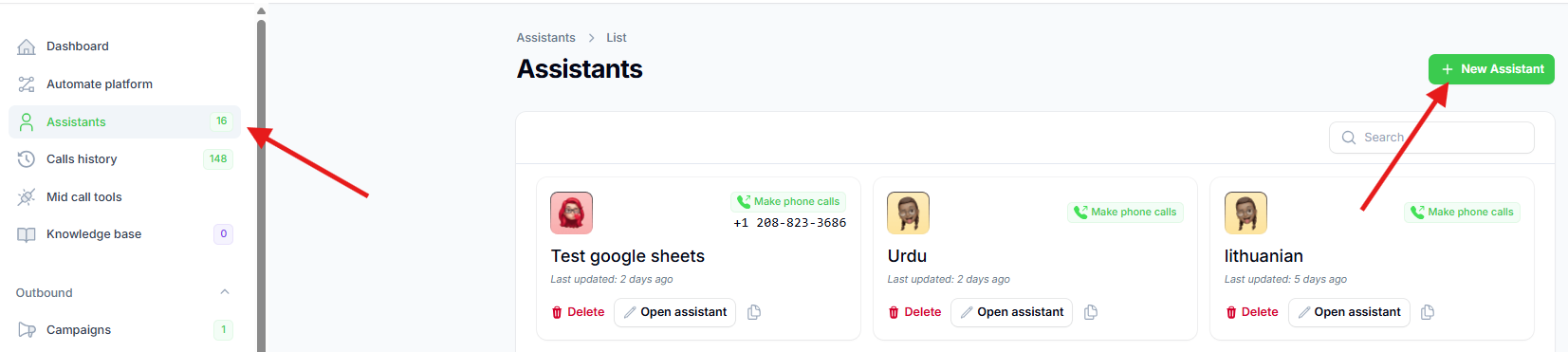
- Navigieren Sie zur Assistentenseite und klicken Sie auf “Assistants” in der Sidebar
- Klicken Sie auf “New Assistant”-Button, um den Erstellungsprozess zu starten
- Geben Sie ihm einen Namen - für dieses Tutorial verwenden wir “Test ghl”
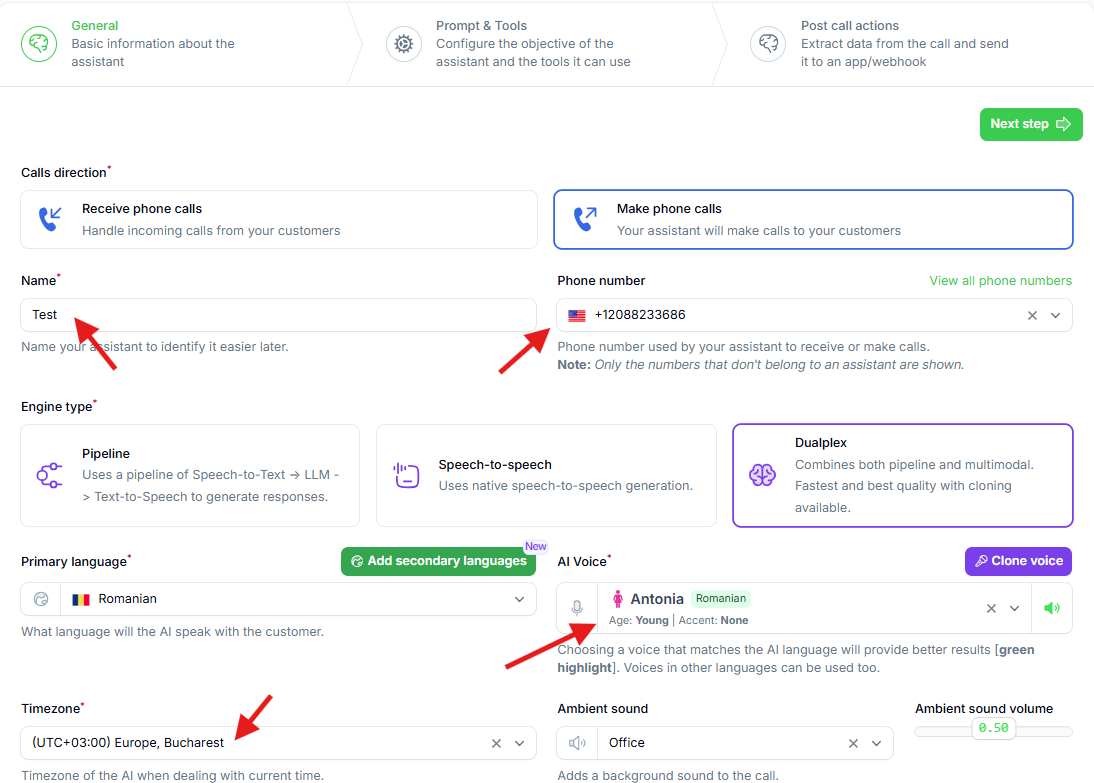
- Wählen Sie eine Telefonnummer für ausgehende Anrufe
- Wählen Sie eine Stimme, die zu Ihrer Marke passt
- Legen Sie die Zeitzone für Ihre Zielgruppe fest
Schritt 2: Anrufvariablen konfigurieren
Anrufvariablen ermöglichen es Ihnen, jeden Anruf mit spezifischen Lead-Informationen aus GoHighLevel zu personalisieren.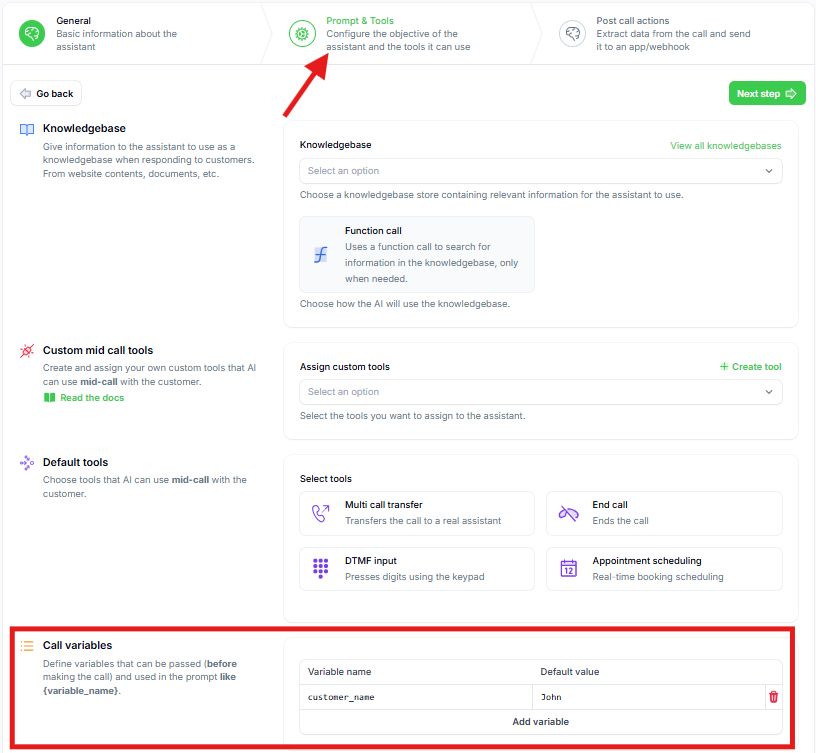
- Gehen Sie zum zweiten Tab “Prompts and Tools”
- Lokalisieren Sie den Abschnitt “Call Variables”
-
Fügen Sie benutzerdefinierte Variablen für Ihre GoHighLevel-Leads hinzu:
- Sie sehen
customer_namemit Standardwert “John” - Fügen Sie
email-Variable hinzu mit einem Standardwert - Fügen Sie weitere Variablen wie
company_name,addressusw. hinzu
- Sie sehen
-
Variablen können auf mehrere Arten verwendet werden:
- Im System-Prompt: “Hi
{customer_name}” - Für Mid-Call-Tools: Personalisierte API-Aufrufe
- Für Dateiimporte: Bulk-Lead-Verarbeitung
- Für Automatisierungsplattform: Dynamische Datenzuordnung
- Im System-Prompt: “Hi
Schritt 3: Post-Call-Variablen einrichten
Post-Call-Variablen helfen, den Erfolg Ihrer Anrufe zu verfolgen und Follow-up-Aktionen zu automatisieren.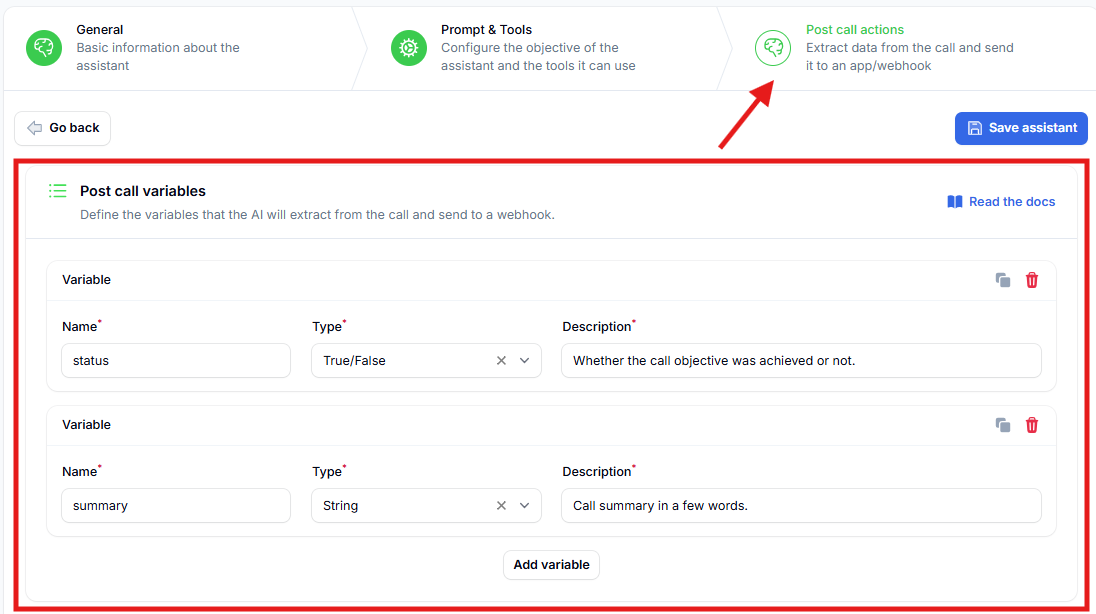
- Navigieren Sie zu Schritt 3 “Post-call Variables”
- Überprüfen Sie die Standardvariablen:
status- Boolean (true/false), der anzeigt, ob das Anrufziel erreicht wurdesummary- Textzusammenfassung des Anrufgesprächs
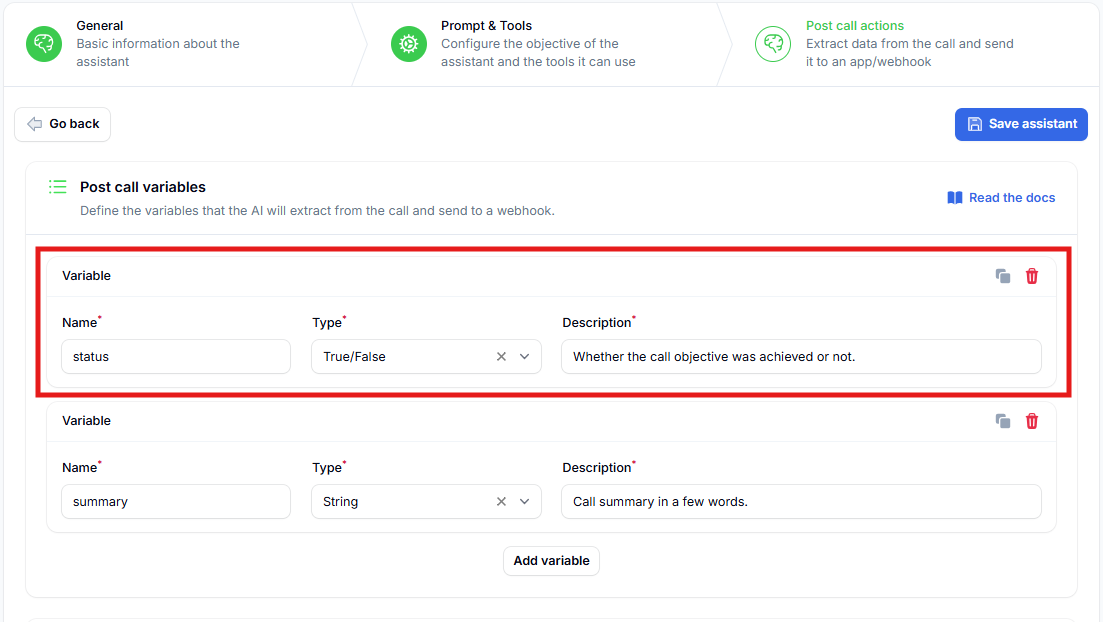
status-Variable ist entscheidend für die Kampagnenautomatisierung:
- True: Anrufziel erreicht, Lead als abgeschlossen markiert
- False: Anrufziel nicht erreicht, Lead wird wiederholt
- Klicken Sie auf “Create”, um Ihren Assistenten fertigzustellen
Schritt 4: Kampagne mit Wiederholungslogik erstellen
Jetzt erstellen wir eine Kampagne, die Leads intelligent wiederholt, bis das Anrufziel erreicht ist.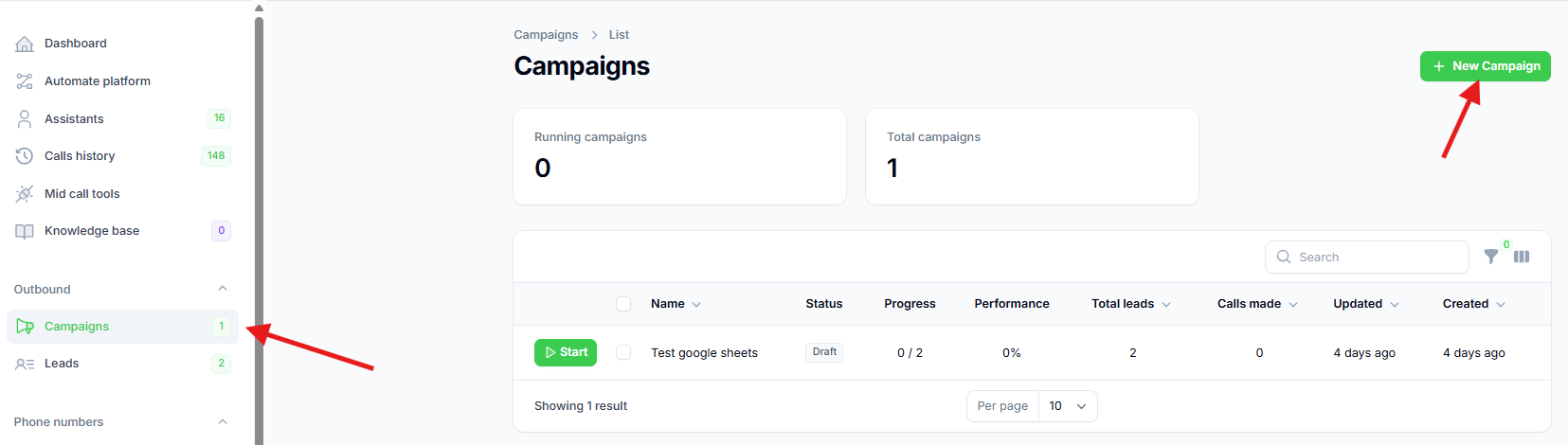
- Navigieren Sie zur Campaigns-Seite in der Sidebar
- Klicken Sie auf “New Campaign”-Button
-
Konfigurieren Sie Kampagneneinstellungen:
- Geben Sie Ihrer Kampagne einen Namen
- Wählen Sie den Assistenten aus, den Sie gerade erstellt haben
- Klicken Sie auf “Create”, um Ihre Kampagne zu speichern
Schritt 5: GoHighLevel-Integration einrichten
Jetzt erstellen wir die Automatisierung, die Leads aus GoHighLevel in Ihre Kampagne importiert.- Klicken Sie auf “Automate platform” in der Sidebar
- Drücken Sie “New Flow” und wählen Sie “From Scratch”
- Suchen Sie nach “LeadConnector” in der Trigger-Suchleiste
- Klicken Sie auf LeadConnector, wenn es erscheint
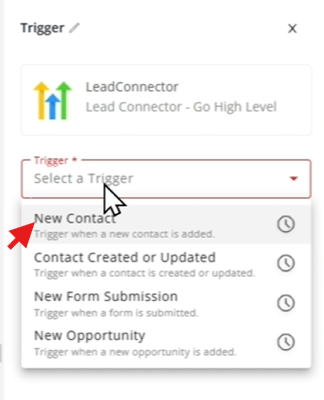
- Wählen Sie “New Contact”-Trigger
- Dies wird für jeden neuen Lead ausgelöst, der in GoHighLevel erstellt wird
Schritt 6: Verbinden Sie Ihr GoHighLevel-Konto
- Klicken Sie auf “New Connection”, um Ihr GoHighLevel-Konto zu verknüpfen
- Geben Sie der Verbindung einen Namen (z. B. “My GoHighLevel Account”)
- Klicken Sie auf “Connect”, um die OAuth-Autorisierung zu starten
-
Autorisieren Sie die Verbindung im Popup-Fenster:
- Scrollen Sie nach unten und klicken Sie auf “Next”
- Wählen Sie Ihr gewünschtes GoHighLevel-Konto aus
- Schließen Sie den Autorisierungsprozess ab
- Klicken Sie auf “Save”, um die Verbindung fertigzustellen
Schritt 7: Testen Sie den Trigger mit Beispieldaten
Bevor wir die Automatisierung konfigurieren können, benötigen wir Beispiel-Lead-Daten zum Arbeiten.- Gehen Sie zu Ihrem GoHighLevel-Konto
- Navigieren Sie zur Contacts-Seite
- Klicken Sie auf den ”+“-Button, um einen neuen Kontakt zu erstellen
- Füllen Sie Testdaten aus:
- Vorname, Nachname
- E-Mail-Adresse
- Telefonnummer
- Klicken Sie auf “Save”, um den Kontakt zu erstellen
- Kehren Sie zur Automatisierungsplattform zurück
- Klicken Sie auf “Load Data”, um den Testkontakt abzurufen
- Überprüfen Sie, dass die Kontaktdaten korrekt erscheinen
Schritt 8: Kampagnenaktion konfigurieren
Jetzt richten wir die Aktion ein, die Leads zu Ihrer Anrufkampagne hinzufügt.- Klicken Sie auf das ”+“-Zeichen, um einen Aktionsschritt hinzuzufügen
- Suchen Sie nach Ihrer Anrufplattform
- Wählen Sie “Add Lead to Campaign”-Aktion
- Wählen Sie die Kampagne, die Sie zuvor erstellt haben
Schritt 9: Lead-Daten zu Anrufvariablen zuordnen
Hier verbinden wir GoHighLevel-Lead-Daten mit den Anrufvariablen Ihres Assistenten.
- Klicken Sie auf das “Phone Number”-Eingabefeld
- Wählen Sie die Telefonnummer aus der Trigger-Daten-Sidebar
- Klicken Sie auf “Insert”, um das Feld zuzuordnen
- Ordnen Sie die Anrufvariablen zu, die Sie in Ihrem Assistenten definiert haben:
- customer_name: Verwenden Sie sowohl “first_name” als auch “last_name”
- email: Ordnen Sie dem E-Mail-Feld aus GoHighLevel zu
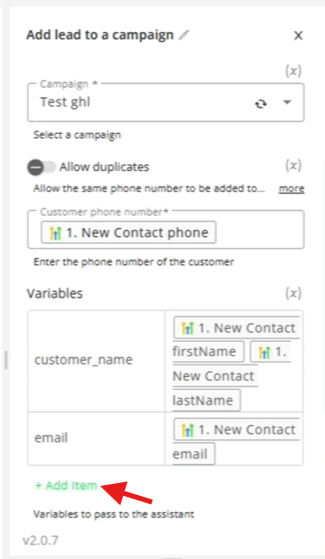
- Fügen Sie zusätzliche Variablen hinzu mit “Add Item”, wenn Sie mehr benutzerdefinierte Felder haben
Schritt 10: Testen und bereitstellen
- Klicken Sie auf “Test Step”, um zu überprüfen, ob der Lead korrekt hinzugefügt wird
- Überprüfen Sie die Bestätigung, dass der Kunde hinzugefügt wurde
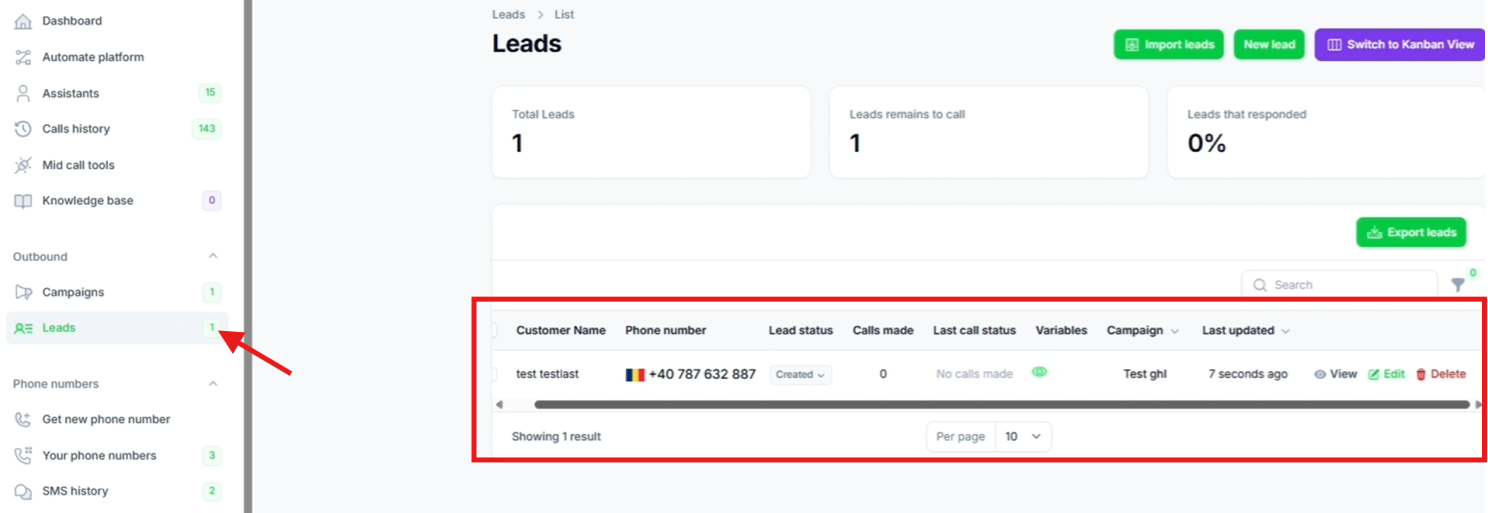
- Navigieren Sie zur Leads-Seite, um zu überprüfen:
- Der Lead erscheint in Ihrer Plattform
- Variablen werden korrekt importiert
- Daten stimmen mit Ihrem GoHighLevel-Kontakt überein
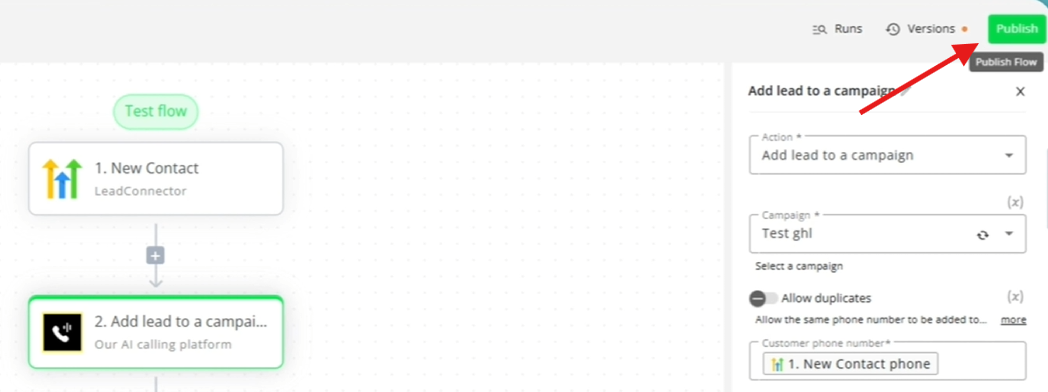
- Kehren Sie zur Automatisierung zurück und klicken Sie auf “Publish”
- Ihre Automatisierung ist jetzt live
- Jeder neue GoHighLevel-Kontakt wird automatisch hinzugefügt
Schritt 11: Starten Sie Ihre Kampagne
- Gehen Sie zur Campaigns-Seite
- Klicken Sie auf den “Start”-Button auf Ihrer Kampagne
- Ihre Leads werden jetzt automatisch angerufen basierend auf Ihren Wiederholungseinstellungen
Best Practices
Variablenverwaltung
- Definieren Sie alle notwendigen Variablen in Ihrem Assistenten, bevor Sie Automatisierungen erstellen
- Verwenden Sie beschreibende Variablennamen, die zu Ihren GoHighLevel-Feldern passen
- Testen Sie mit Beispieldaten, bevor Sie live gehen
Kampagnenkonfiguration
- Beginnen Sie mit maximal 3 Wiederholungen, um Leads nicht zu überfordern
- Verwenden Sie 60-Minuten-Intervalle, um angemessenes Rückruf-Timing zu ermöglichen
- Überwachen Sie die
status-Variable, um Konversionsraten zu verfolgen
Lead-Qualität
- Stellen Sie sicher, dass Telefonnummern im internationalen Format vorliegen (+1234567890)
- Überprüfen Sie E-Mail-Adressen für Follow-up-Automatisierungen
- Halten Sie Lead-Daten aktuell in GoHighLevel
Fehlerbehebung
Häufige Probleme
Leads werden nicht importiert:- Überprüfen Sie die GoHighLevel-Verbindungsautorisierung
- Überprüfen Sie, ob der Webhook ordnungsgemäß konfiguriert ist
- Stellen Sie sicher, dass neue Kontakte gültige Telefonnummern haben
- Bestätigen Sie, dass Variablennamen zwischen Assistent und Automatisierung übereinstimmen
- Überprüfen Sie, ob GoHighLevel-Felder Daten enthalten
- Überprüfen Sie die Zuordnung im Automatisierungsschritt
- Stellen Sie sicher, dass die Kampagne gestartet ist
- Überprüfen Sie die Telefonnummernkonfiguration
- Überprüfen Sie, ob der Assistent ordnungsgemäß konfiguriert ist
Nächste Schritte
Sobald Ihre grundlegende Automatisierung funktioniert:- Richten Sie SMS-Follow-ups ein für erfolglose Anrufe
- Erstellen Sie Google Sheets-Integration, um qualifizierte Leads zu verfolgen
- Fügen Sie E-Mail-Automatisierung hinzu für zusätzliche Touchpoints
- Überwachen und optimieren Sie Ihre Konversionsraten