
Was Sie lernen werden
- Einrichtung von Post-Call-Automatisierung mit bedingter Logik
- Erstellung der Google Sheets-Integration für Lead-Tracking
- Konfiguration der Datenzuordnung von Anrufen zu Tabellen
- Automatischer Aufbau einer qualifizierten Lead-Datenbank
- Überwachung und Optimierung Ihres Lead-Erfassungsprozesses
Voraussetzungen
- Konfigurierter KI-Assistent mit Post-Call-Variablen
- Google-Konto mit Google Sheets-Zugriff
- Verständnis der Post-Call-Webhook-Automatisierung
- Zugriff auf Anruftest-Funktionalität
Schritt 1: Post-Call-Automatisierungs-Trigger einrichten
Wir beginnen mit der Erstellung einer Automatisierung, die ausgelöst wird, wenn ein Telefonanruf endet.- Navigieren Sie zur Automatisierungsplattform
- Erstellen Sie einen neuen Flow von Grund auf
- Suchen Sie nach Ihrer Anrufplattform im Trigger-Bereich
- Wählen Sie “Phone Call Ended”-Trigger
- Dieser Trigger wird aktiviert, wenn ein Anruf zu Ihrem ausgewählten Assistenten abgeschlossen ist
Schritt 2: Assistent und Webhook konfigurieren
- Wählen Sie den Assistenten, den Sie automatisieren möchten
- Jeder Assistent kann nur eine “Telefonanruf beendet”-Automatisierung haben
- Alle Anrufe zu diesem Assistenten durchlaufen diese Automatisierung
- Klicken Sie auf “Test Trigger”, um den Webhook zu generieren
- Dadurch wird im Hintergrund eine Webhook-URL erstellt
- Der Webhook wird automatisch in Ihren Assistenteneinstellungen gespeichert
Schritt 3: Webhook-Konfiguration überprüfen
- Öffnen Sie einen neuen Tab und navigieren Sie zu Ihrem Assistenten
- Gehen Sie zum dritten Tab “Post-call Actions”
- Überprüfen Sie, ob die Webhook-URL automatisch hinzugefügt wurde
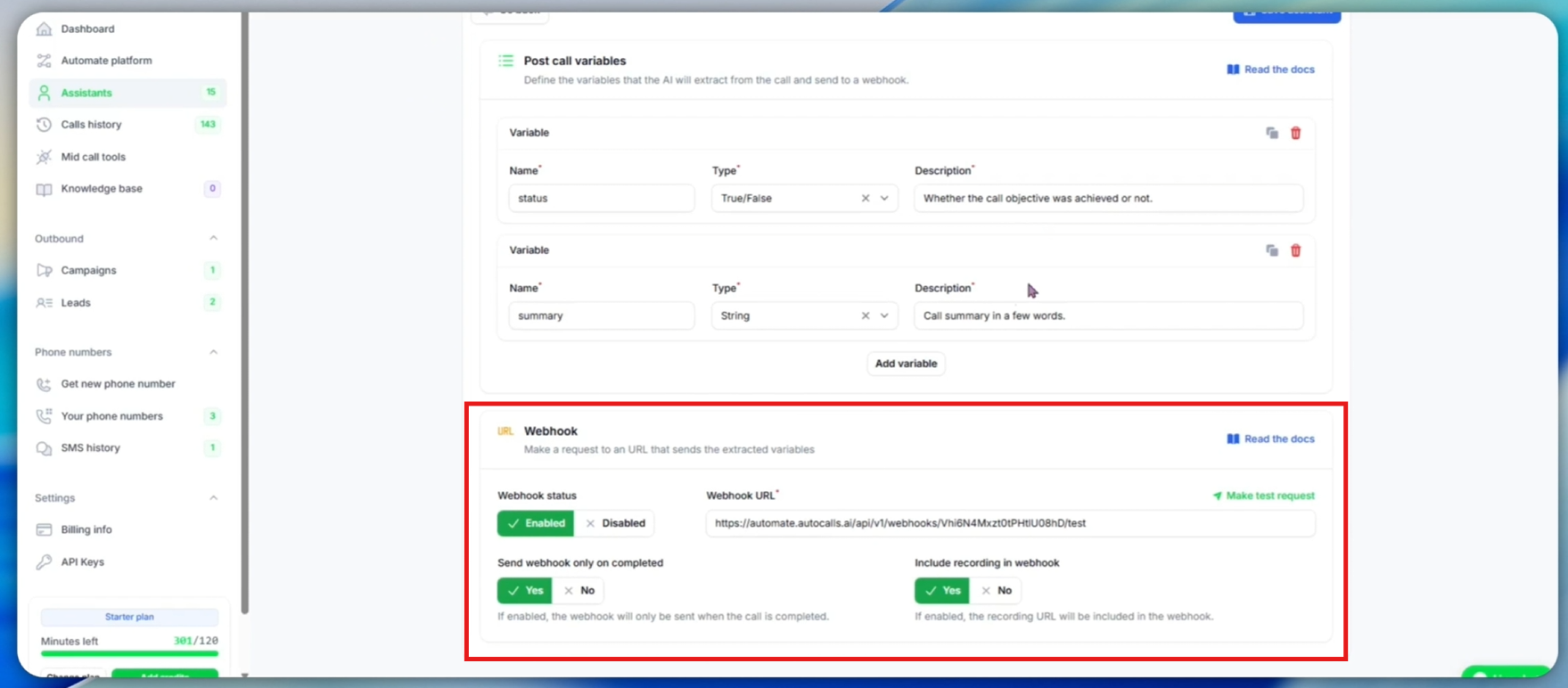
- Webhook-Einstellungen überprüfen:
- Enabled: Webhook wird nach Anrufen ausgelöst
- Completed calls only: Nur erfolgreiche Anrufe lösen Automatisierung aus
- All calls: Ändern Sie auf “No”, wenn Sie alle Anrufe (einschließlich fehlgeschlagener) auslösen möchten
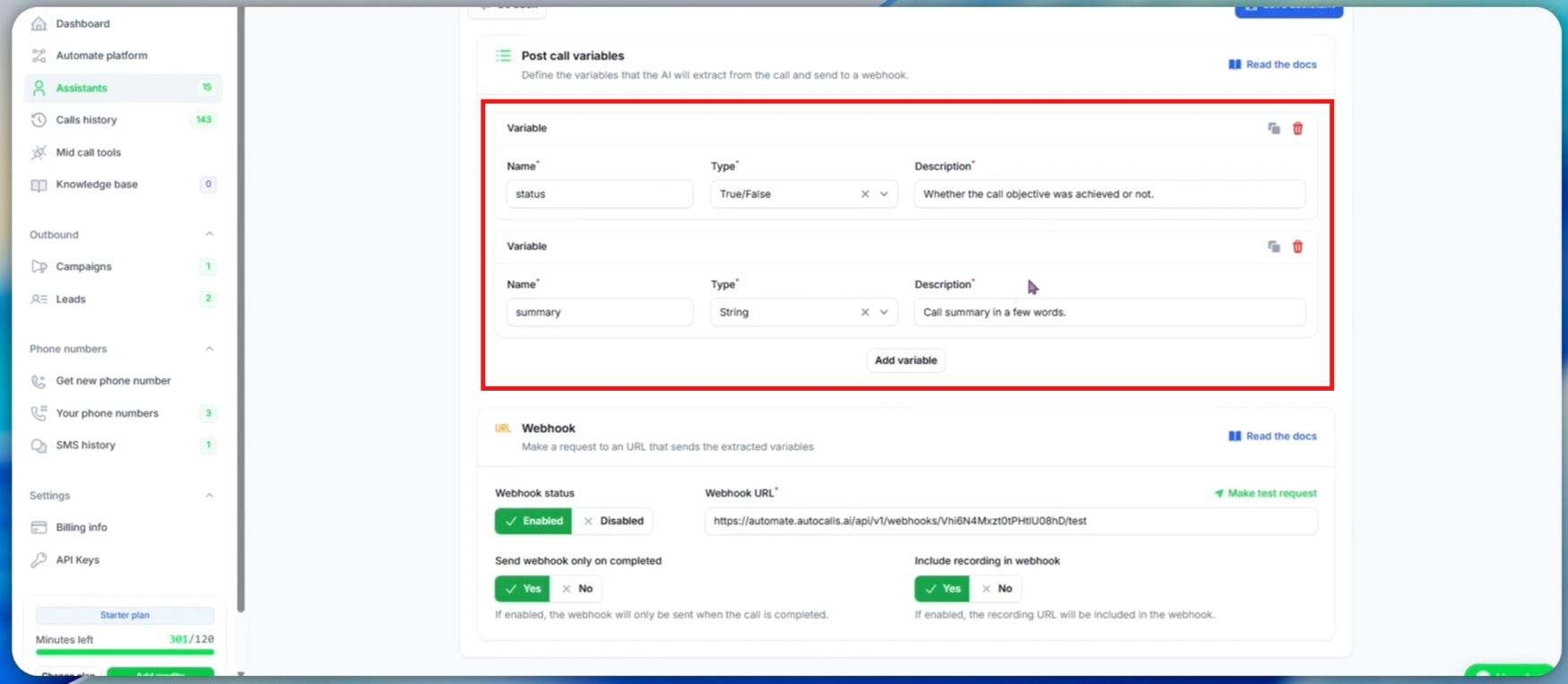
- Post-Call-Variablen überprüfen:
- status: Boolean (true/false), der anzeigt, ob das Anrufziel erreicht wurde
- summary: Textzusammenfassung des Anrufgesprächs
- Diese Variablen werden von der KI nach jedem Anruf extrahiert
Schritt 4: Testanrufdaten generieren
Um unsere Automatisierung richtig zu konfigurieren, benötigen wir tatsächliche Anrufdaten zum Arbeiten. Wir führen einen Testanruf durch, um die Post-Call-Variablen zu generieren.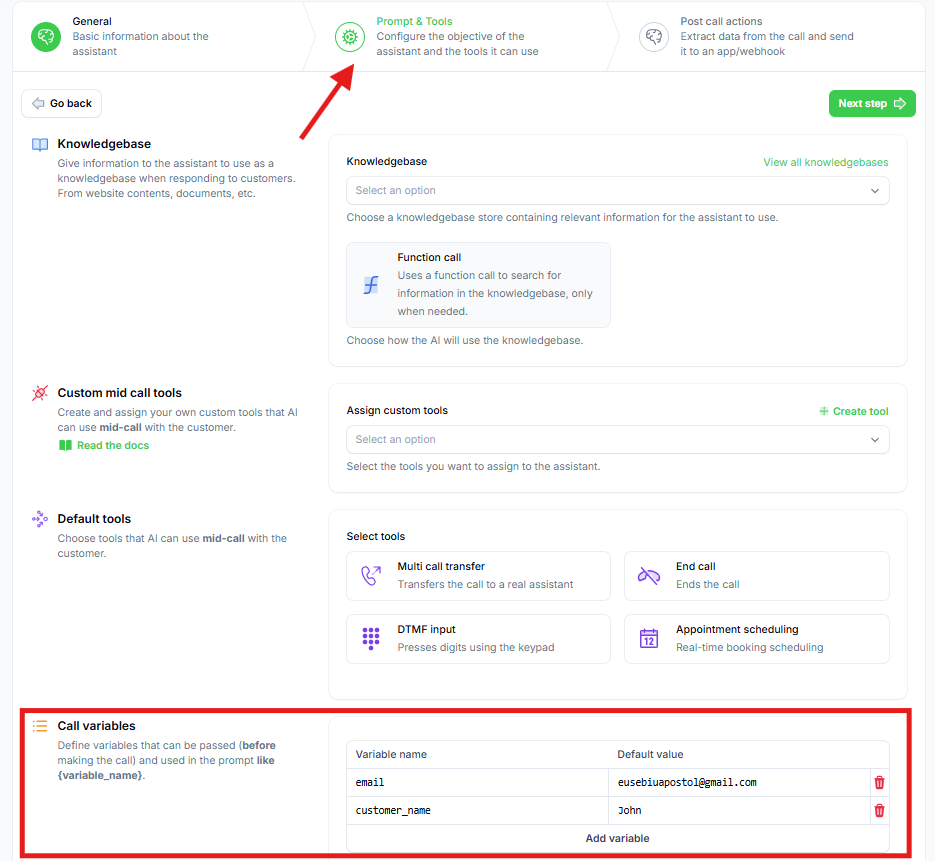
- Setzen Sie echte Werte in den Anrufvariablen Ihres Assistenten:
- Setzen Sie Ihren Namen und E-Mail für realistische Testdaten
- Dies werden die Standardwerte beim Testen vom Assistenten sein
- Führen Sie einen Testanruf durch, um Webhook-Daten zu generieren:
- Klicken Sie auf “Speak to Assistant” → “Phone Call”
- Antworten Sie, wenn Ihr Assistent Sie anruft
- Antworten Sie positiv, um sicherzustellen, dass die
status-Variabletruewird - Erfüllen Sie das Anrufziel während des Gesprächs
- Beenden Sie den Anruf natürlich
In einer realen Situation nimmt der Assistent Daten, die dem Lead zugewiesen sind. Zum Testen verwendet er die Standardwerte, die Sie gerade gesetzt haben.
- Anrufergebnisse und Variablenextraktion überprüfen:
- Navigieren Sie zu Ihrer Anrufliste und finden Sie den letzten Anruf
- Klicken Sie auf den Anruf, um Details anzuzeigen
- Bestätigen Sie, dass die
status-Variabletrueist (Anrufziel erreicht) - Überprüfen Sie die extrahierte
summary- diese enthält die KI-generierte Anrufzusammenfassung - Diese Variablen werden nach jedem Anruf basierend auf Folgendem extrahiert:
- Anruftranskript
- Variablenbeschreibungen
- Variablentypen (Boolean für Status)
- System-Prompt-Kontext
Die Variablen nach einem Anruf werden extrahiert. Sie können die Seite nach etwa einer Minute aktualisieren und dann die extrahierten Variablen sehen.
Schritt 5: Automatisierung mit Anrufdaten konfigurieren
- Kehren Sie zu Ihrem Automatisierungs-Tab zurück
-
Überprüfen Sie, ob Sie Anrufdaten erhalten haben vom Test-Trigger
- Sie sollten die Webhook-Daten sehen, weil Sie auf “Test Trigger” geklickt und dann einen Anruf getätigt haben
- Die Automatisierung erhielt die Anfrage nach Anrufende und Variablenextraktion
- Alternative Methode - Webhook-Daten von bestehenden Anrufen erneut senden:
- Wenn Sie mit verschiedenen Anrufdaten testen müssen, können Sie jeden bestehenden Anruf wiederverwenden
- Klicken Sie erneut auf “Test Trigger” in Ihrer Automatisierung
- Gehen Sie zu einem beliebigen abgeschlossenen Anruf in Ihrer Plattform
- Klicken Sie auf “Resend Webhook”, um die Daten dieses Anrufs an Ihre Automatisierung zu senden
- Kehren Sie zum Automatisierungs-Tab zurück, um die aktualisierten Daten zu sehen
Neue Post-Call-Variablen hinzufügen
Wenn Sie nach der Erstellung der Automatisierung eine neue Post-Call-Variable hinzufügen müssen, befolgen Sie diesen Prozess, um Ihre Automatisierung mit den neuen Variablendaten zu aktualisieren.
-
Definieren Sie die neue Variable in Ihrem Assistenten:
- Gehen Sie zu Assistenteneinstellungen → Tab “Post-call Actions”
- Fügen Sie Ihre neue Post-Call-Variable hinzu (Name, Typ, Beschreibung)
- Speichern Sie den Assistenten
-
Automatisierung mit neuen Variablendaten aktualisieren:
- Kehren Sie zu Ihrer Automatisierung zurück
- Klicken Sie auf “Test Trigger”, um sich auf neue Webhook-Daten vorzubereiten
- Einen bestehenden Anruf neu bewerten:
- Gehen Sie zu einem beliebigen abgeschlossenen Anruf für diesen Assistenten
- Klicken Sie auf “Re-evaluate”, um die neue Variable aus diesem Anruf zu extrahieren
- Warten Sie auf Abschluss der Verarbeitung
- Aktualisierte Daten an Automatisierung senden:
- Klicken Sie auf “Resend Webhook” beim selben Anruf
- Kehren Sie zum Automatisierungs-Tab zurück
- Überprüfen Sie, dass die neue Variable jetzt in Ihren Automatisierungsdaten verfügbar ist
Schritt 6: Bedingte Logik für qualifizierte Leads hinzufügen
Wir möchten Leads nur zu Google Sheets hinzufügen, wenn das Anrufziel erreicht wurde.- Klicken Sie auf das ”+“-Zeichen, um einen Schritt hinzuzufügen
- Suchen Sie nach “Branch” in der Kontrollfluss-Kategorie
- Wählen Sie Branch, um bedingte Logik zu erstellen
- Konfigurieren Sie die Branch-Bedingung:
- Wählen Sie
status-Variable aus Anrufdaten - Wählen Sie “Boolean is true”
- Dies erstellt zwei Pfade: True (qualifiziert) und False (nicht qualifiziert)
- Wählen Sie
Schritt 7: Google Sheets-Integration erstellen
Jetzt richten wir die Google Sheets-Aktion für qualifizierte Leads ein (True-Branch).- Auf dem True-Branch klicken Sie auf das ”+“-Zeichen
- Suchen Sie nach “Google Sheets”
- Wählen Sie “Insert Row”-Aktion
- Erstellen Sie eine neue Google Sheets-Verbindung:
- Autorisieren Sie mit Ihrem Google-Konto
- Speichern Sie die Verbindung für zukünftige Verwendung
Schritt 8: Ihre qualifizierte Leads-Tabelle einrichten
- Erstellen Sie ein neues Google Sheet mit dem Namen “successful calls” zum Beispiel
-
Richten Sie Spaltenüberschriften ein:
- Spalte A:
phone_number - Spalte B:
summary - Fügen Sie nach Bedarf weitere Spalten für zusätzliche Daten hinzu
- Spalte A:
Schritt 9: Tabellenauswahl konfigurieren
- Kehren Sie zu Ihrer Automatisierung zurück
- Wählen Sie Ihre “successful calls”-Tabelle
- Wählen Sie das richtige Sheet (normalerweise “Sheet1”)
- Aktivieren Sie “First row contains headers”:
- Dies teilt der Automatisierung Ihre Spaltenstruktur mit
- Überschriften sollten automatisch geladen und angezeigt werden
Schritt 10: Anrufdaten zu Tabellenspalten zuordnen
- Ordnen Sie die Telefonnummer zu:
- Klicken Sie auf das
phone_number-Feld - Wählen Sie “Phone Call Ended”-Datenquelle
- Finden und wählen Sie die Telefonnummer aus Anrufdaten
- Klicken Sie auf “Insert”
- Klicken Sie auf das
-
Ordnen Sie die Anrufzusammenfassung zu:
- Klicken Sie auf das
summary-Feld - Navigieren Sie zu “Post Call Variables”
- Wählen Sie die
summary-Variable - Klicken Sie auf “Insert”
- Klicken Sie auf das
-
Ordnen Sie zusätzliche Felder zu:
- E-Mail aus Anrufvariablen
- Anrufdatum/-zeit aus Anruf-Metadaten
- Alle benutzerdefinierten Variablen, die Sie definiert haben
Schritt 11: Testen und überprüfen
- Klicken Sie auf “Test Step”, um die Integration zu überprüfen
- Prüfen Sie auf erfolgreiche Ausführung
- Gehen Sie zu Ihrem Google Sheet, um zu bestätigen:
- Neue Zeile wurde mit korrekten Daten hinzugefügt
- Alle zugeordneten Felder wurden ordnungsgemäß ausgefüllt
- Datenformatierung sieht korrekt aus
Schritt 12: Veröffentlichen und überwachen
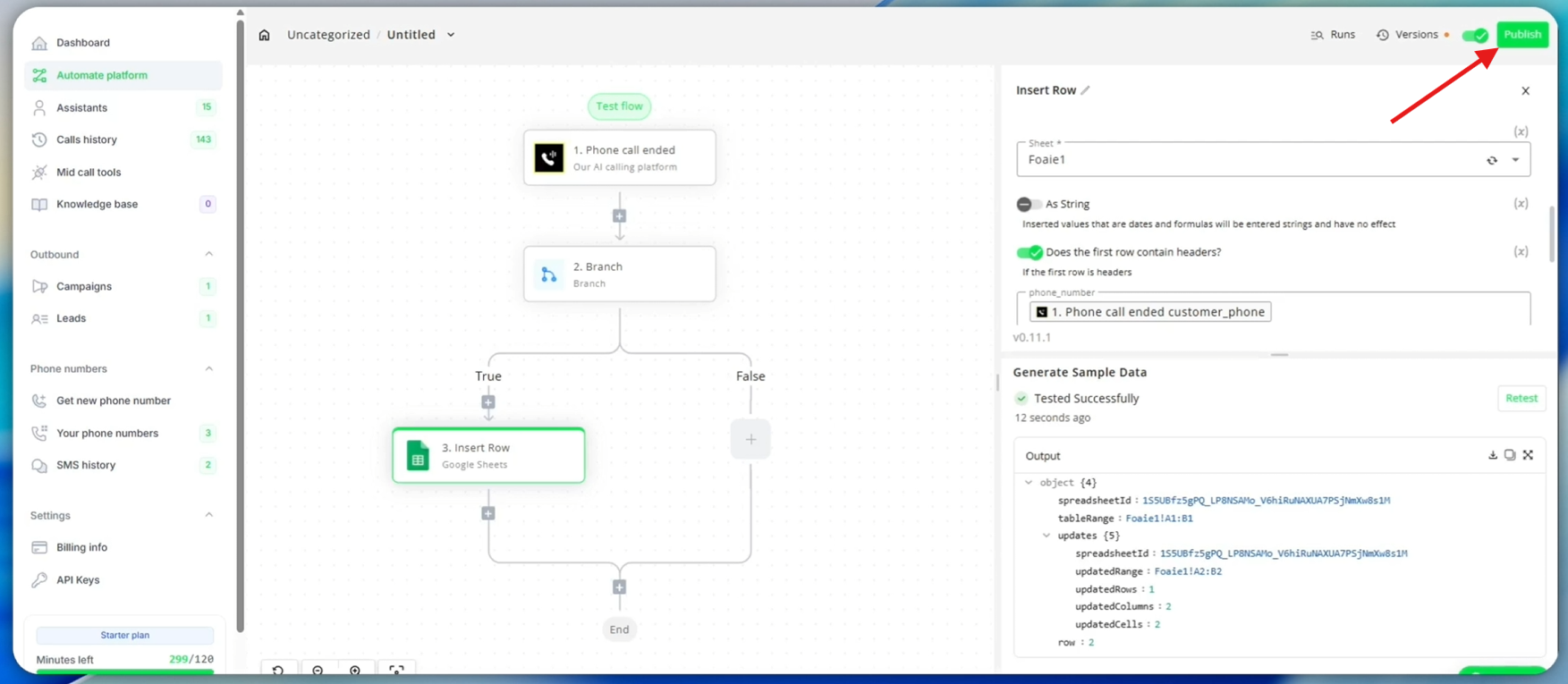
- Klicken Sie auf “Publish”, um Ihre Automatisierung zu aktivieren
- Ihr qualifiziertes Lead-Tracking ist jetzt live
- Automatisierungsleistung überwachen:
- Überprüfen Sie Automatisierungs-”Runs” auf Ausführungshistorie
- Überprüfen Sie, ob qualifizierte Leads zu Ihrem Sheet hinzugefügt werden
- Überwachen Sie fehlgeschlagene Ausführungen
Fehlerbehebung
Häufige Probleme
Leads erscheinen nicht in der Tabelle:- Überprüfen Sie, ob Google Sheets-Verbindung autorisiert ist
- Prüfen Sie, ob Automatisierung veröffentlicht und aktiv ist
- Bestätigen Sie, dass Anrufe
status=trueauslösen - Überprüfen Sie, ob Branch-Bedingung korrekt konfiguriert ist
- Überprüfen Sie alle Feldzuordnungen in der Automatisierung
- Überprüfen Sie, ob Post-Call-Variablen extrahiert werden
- Bestätigen Sie, dass Tabellenüberschriften mit Automatisierungsfeldern übereinstimmen
- Testen Sie mit verschiedenen Anrufszenarien
Nächste Schritte
Sobald Ihre qualifizierte Lead-Automatisierung funktioniert:- Lead-Scoring hinzufügen basierend auf Anrufqualität
- Follow-up-Automatisierungen erstellen für heiße Leads
- Integration mit E-Mail-Marketing-Plattformen
- Analyse-Dashboards einrichten für Conversion-Tracking
- Auf mehrere Kampagnen erweitern und Lead-Quellen