
Benutzerdefinierte Mid-Call-Werkzeuge ermöglichen es Ihrem KI-Assistenten, während Anrufen mit externen Systemen zu interagieren. Ob Bestandsprüfung, Kundendatenverifizierung oder Abruf von Echtzeitinformationen – diese Werkzeuge machen Ihre KI leistungsfähiger und vernetzter.
Überblick
Benutzerdefinierte Mid-Call-Werkzeuge ermöglichen es Ihrem KI-Assistenten:- Echtzeit-API-Aufrufe während Gesprächen durchzuführen
- Daten an Ihre Systeme zu senden oder abzurufen
- Fundierte Entscheidungen basierend auf Live-Daten zu treffen
- Anrufern genaue, aktuelle Informationen bereitzustellen
Hauptvorteile
- Keine Programmierung erforderlich - nur API-Endpunkt und Parameter konfigurieren - KI weiß automatisch, wann und wie die Werkzeuge zu verwenden sind - Echtzeit-Datenzugriff während Anrufen - Nahtlose Integration mit Ihren bestehenden Systemen
Ihr Werkzeug einrichten
1. Grundkonfiguration
1
Werkzeugerstellung aufrufen
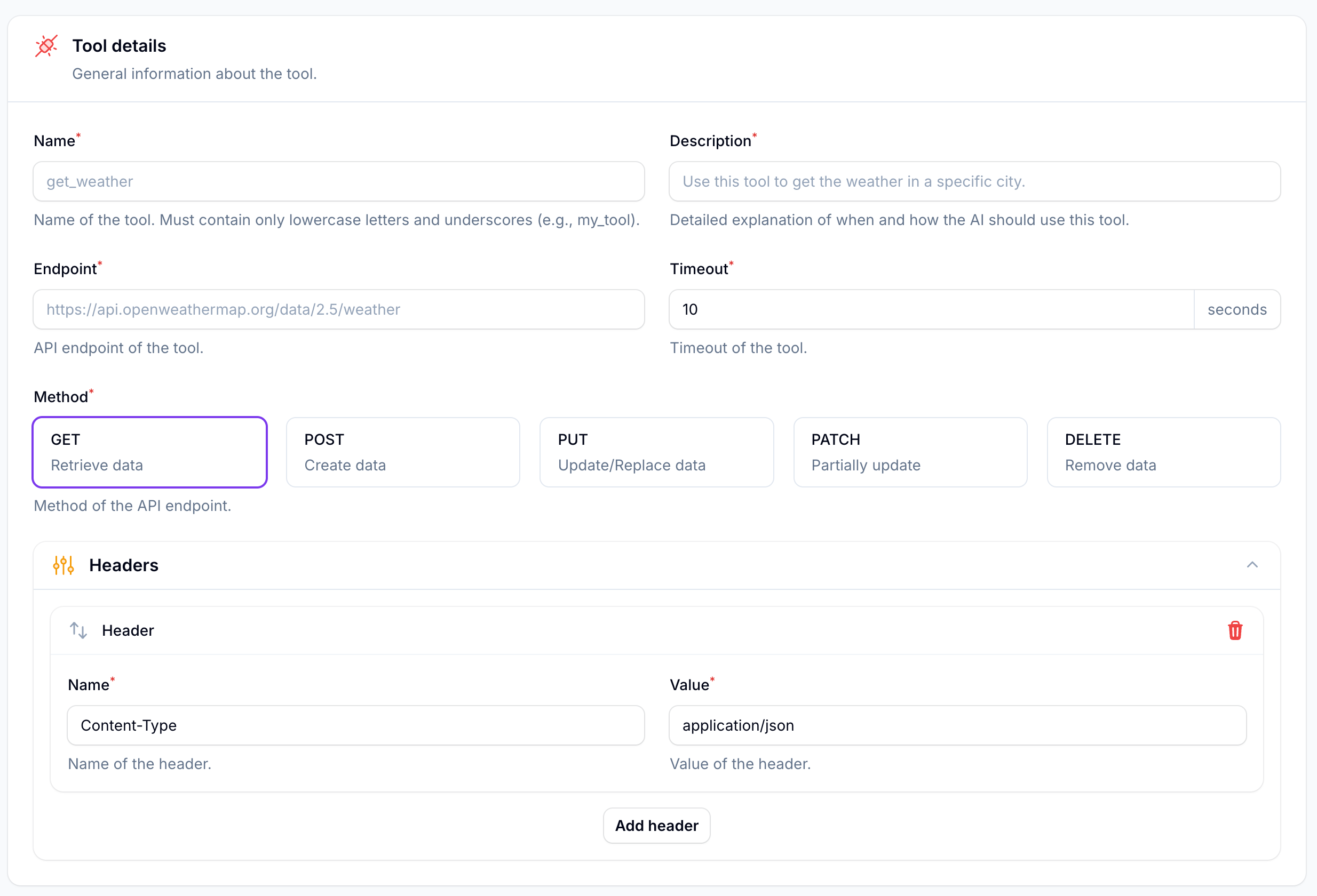
Navigieren Sie zu Mid-Call-Werkzeuge und klicken Sie auf Mid-Call-Werkzeug erstellen
2
Haupteinstellungen konfigurieren
Füllen Sie die wesentlichen Details aus:
- Name: Verwenden Sie Kleinbuchstaben und Unterstriche (z.B.
check_order_status) - Beschreibung: Erklären Sie, wann und wie die KI dieses Werkzeug verwenden soll
- Endpunkt: Ihre API-URL (z.B.
https://api.yourcompany.com/orders) - Timeout: Wie lange auf Antworten gewartet werden soll (in Sekunden)
- Methode: Wählen Sie GET, POST, PUT, PATCH oder DELETE
3
Header hinzufügen
Häufige Header, die Sie möglicherweise benötigen:
2. Variablenkonfiguration
1
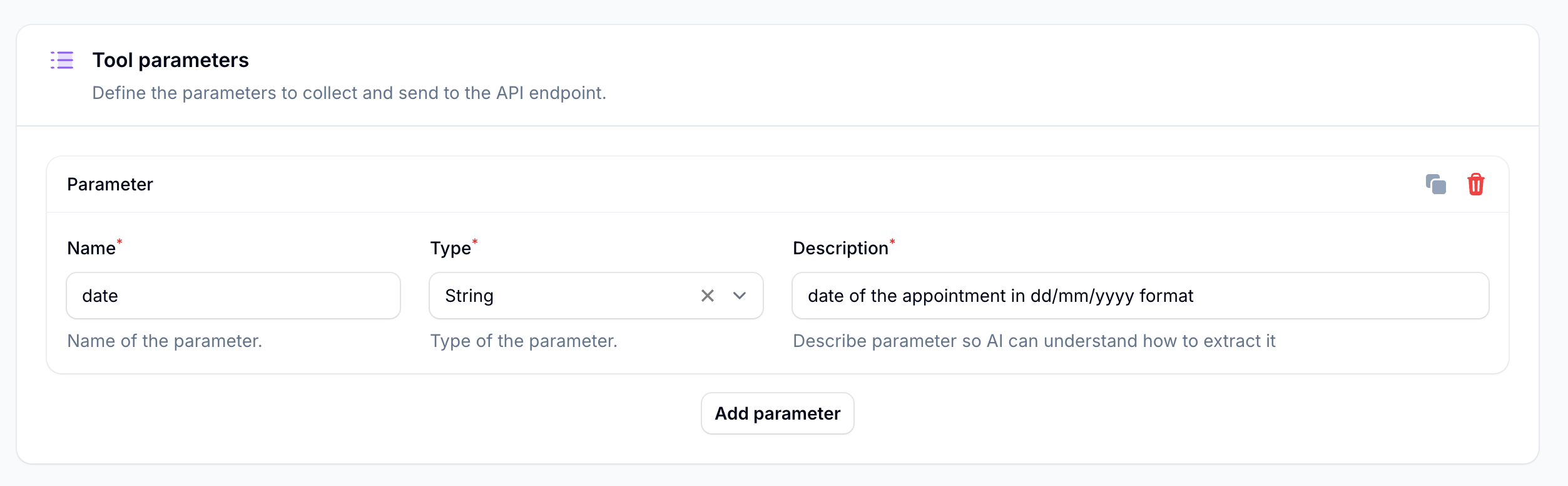
Parameter definieren
Dies sind die Informationen, die Ihre KI während des Anrufs sammelt:
2
Validierungsregeln festlegen
Fügen Sie Formatanforderungen in der Beschreibung hinzu:
Parametertypen verstehen
String
Textwerte wie Namen, Adressen oder Referenznummern
Number
Numerische Werte wie Beträge, Mengen oder IDs
true_false
Boolesche Werte für Ja/Nein-Situationen
Formatierungshilfe
Fügen Sie Formatanweisungen in Beschreibungen hinzu
Dynamische Endpunkte
Sie können Ihre Endpunkte mit Variablen dynamisch gestalten:{order_id} automatisch durch den tatsächlichen Wert, der während des Gesprächs gesammelt wurde.
Einfaches Testen
Automatisches Testen
Klicken Sie auf “Werkzeug testen”, um einen Test mit Dummy-Daten durchzuführen:
- String-Parameter: “test”
- Number-Parameter: 1
- Boolean-Parameter: true
Power-User-Funktion: Integration der Automatisierungsplattform
Benötigen Sie komplexere Logik? Verbinden Sie Ihr Werkzeug mit der Automatisierungsplattform für erweiterte Workflows.
-
In der Automatisierungsplattform:
- Erstellen Sie einen neuen Flow
- Fügen Sie einen Webhook-Trigger hinzu
- Erstellen Sie Ihre Logik (API-Aufrufe, Datentransformation usw.)
- Enden Sie mit “Antwort zurückgeben”
-
In Ihrem benutzerdefinierten Werkzeug:
- Verwenden Sie die Webhook-URL als Ihren Endpunkt
- Fügen Sie
/syncam Ende hinzu - Beispiel:
https://automation.web-wb.de/webhook/abc123/sync
- Daten vor/nach API-Aufrufen zu transformieren
- Mehrere API-Aufrufe nacheinander durchzuführen
- Komplexe Geschäftslogik anzuwenden
- Fehler elegant zu behandeln
Beispiele aus der Praxis
Bestellauskunftssystem
Bestellauskunftssystem
- Nach der Bestellnummer fragen
- Den Status abrufen
- Liefertermine und Status dem Kunden erklären
Terminverfügbarkeit
Terminverfügbarkeit
- Nach der gewünschten Dienstleistung fragen
- Bevorzugtes Datum erfragen
- Verfügbare Zeitfenster anzeigen
Kundenverifizierung
Kundenverifizierung
- Kontaktdaten sammeln
- Gegen Ihr CRM verifizieren
- Basierend auf dem Verifizierungsstatus fortfahren
Ihre KI konfigurieren
Die KI benötigt klare Anweisungen in ihrem System-Prompt, um Ihre benutzerdefinierten Werkzeuge effektiv zu nutzen.