
Einrichtung
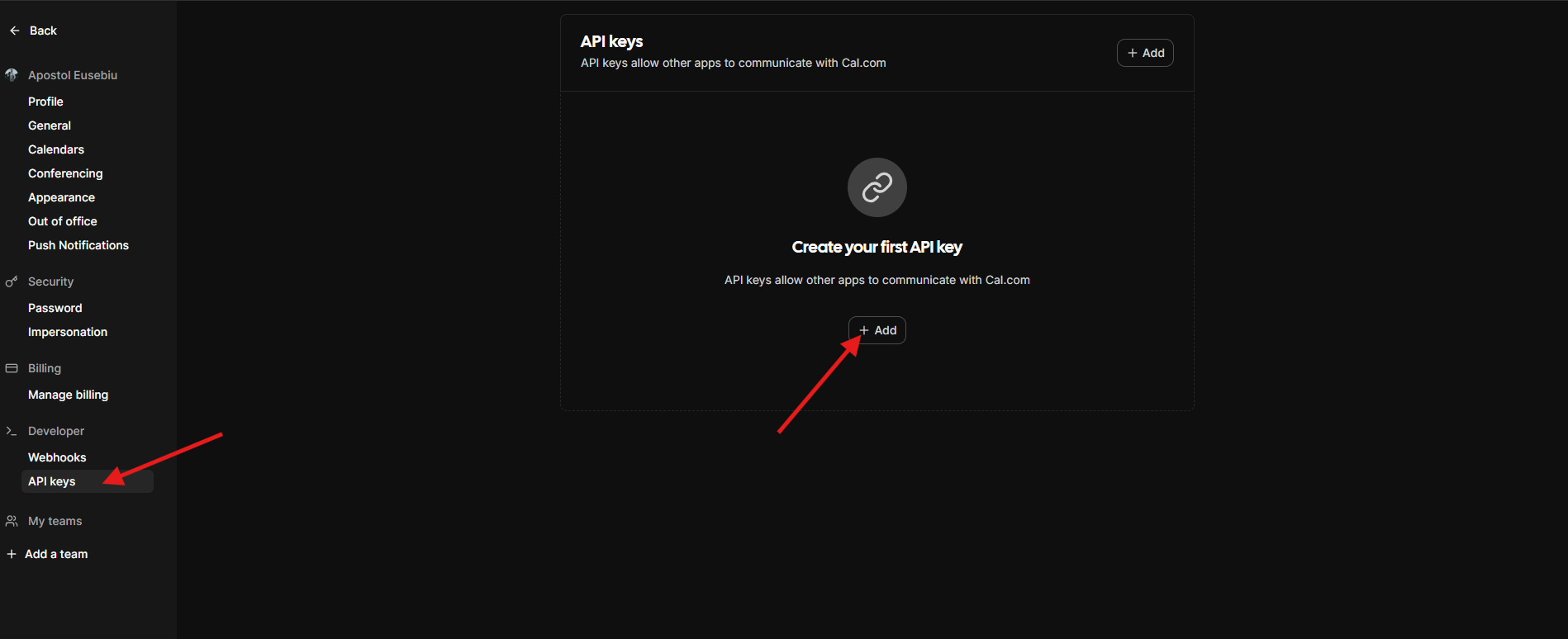
1. API-Schlüssel erhalten
- Melden Sie sich bei Cal.com an
- Gehen Sie zu Einstellungen → Entwickler → API-Schlüssel
- Erstellen Sie einen neuen API-Schlüssel und kopieren Sie ihn
2. Cal.com verbinden
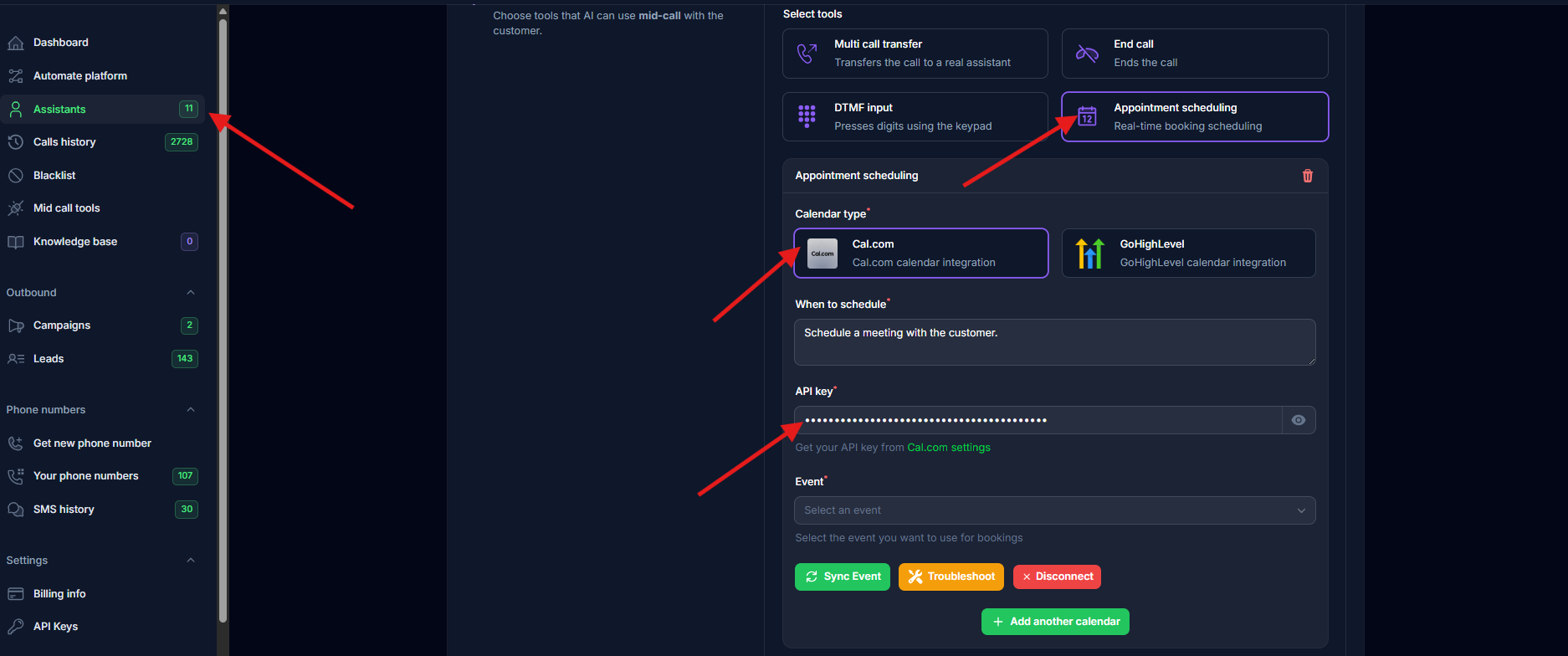
- In Ihren Assistenteneinstellungen → Werkzeuge-Tab → Terminplanung
- Wählen Sie Cal.com als Kalendertyp
- Fügen Sie Ihren API-Schlüssel ein
- Wählen Sie ein Event aus der Dropdown-Liste
3. Event synchronisieren
Klicken Sie auf die Schaltfläche “Event synchronisieren”, um Buchungsfelder automatisch zu konfigurieren.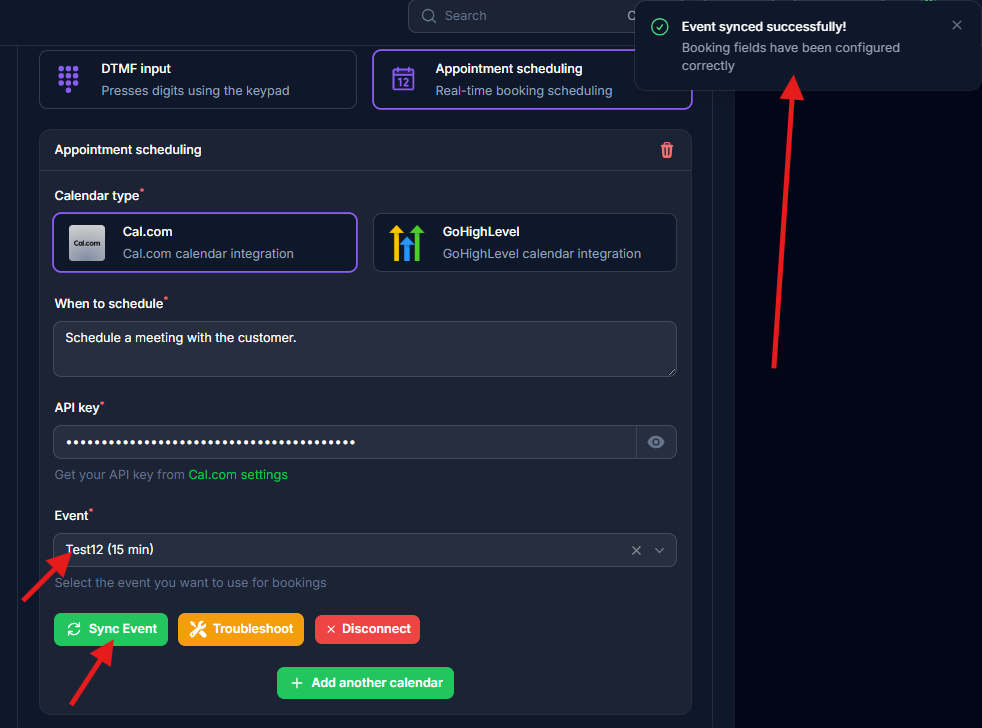
Die Synchronisierung konfiguriert: Name, E-Mail, Telefon (erforderlich) + Notizen (optional). Alle anderen Felder werden optional.
Mehrere Kalender
Klicken Sie auf ”+” neben Terminplanung, um weitere Kalender hinzuzufügen (z.B. 15Min-, 30Min-Meetings).E-Mail-Einrichtung
Damit Kalendereinladungen funktionieren:- Definieren Sie
emailin den Eingabevariablen des Assistenten - Übergeben Sie Kunden-E-Mail beim Erstellen von Leads
Fehlerbehebung
Ungültiger API-Schlüssel: Überprüfen Sie, ob er in Cal.com-Einstellungen aktiv ist und das Präfixcal_live_ enthält
Synchronisierung fehlgeschlagen: Klicken Sie auf die Schaltfläche “Fehlerbehebung”, um Felder zurückzusetzen
Keine Einladungen gesendet: Stellen Sie sicher, dass die Variable email definiert und mit Leads übergeben wird
Feldfehler: Verwenden Sie “Fehlerbehebung” zum Zurücksetzen. Nur Name, E-Mail, Telefon sollten erforderlich sein.
Für detaillierte Fehlerbehebung siehe Cal.com-Probleme.
Testen
- Führen Sie einen Testanruf durch und fordern Sie ein Meeting an
- Überprüfen Sie, ob die Buchung in Cal.com erscheint
- Prüfen Sie, ob die Kalendereinladungs-E-Mail empfangen wurde