
Dieser Leitfaden hilft Ihnen, die SIP-Integration zu verstehen und einzurichten. Wenn Sie während der Einrichtung Klärungsbedarf haben, steht unser Support-Team zur Verfügung.
Was ist SIP-Integration?
SIP-Integration (Session Initiation Protocol) ermöglicht es Ihnen, Ihr bestehendes Telefonsystem mit Website Excellence Builders.ai zu verbinden. Stellen Sie es sich vor wie eine Brücke zwischen Ihrem aktuellen Telefon-Setup und unserer KI-Plattform. Das bedeutet, Sie können:- Ihre bestehenden Telefonnummern mit unseren KI-Assistenten verwenden
- Ihr aktuelles Telefonsystem und Ihren Anbieter behalten
- Anrufe über Ihr bestehendes Setup tätigen und empfangen
- Volle Kontrolle über Ihre Nummern behalten
- Carrier-Kosten reduzieren, indem Sie lokale VoIP-Anbieter mit besseren Tarifen nutzen
Wie es funktioniert
Wenn Sie Ihr Telefonsystem mit Website Excellence Builders.ai integrieren:- Eingehende Anrufe: Anrufe an Ihre Nummern werden über Ihr Telefonsystem an unsere KI-Assistenten weitergeleitet
- Ausgehende Anrufe: Unsere KI-Assistenten können Anrufe tätigen, die von Ihren Nummern zu stammen scheinen
- Verwaltung: Sie verwalten Ihre Nummern weiterhin über Ihren aktuellen Anbieter
- Kosteneffizienz: Nutzen Sie die wettbewerbsfähigen Tarife Ihres VoIP-Anbieters für die Anrufbeendigung
Integrationsoptionen
Sie können Ihr Telefonsystem auf zwei Arten mit Website Excellence Builders.ai verbinden:1. PBX-Nebenstellen-Integration
Das ist wie unserer KI-Plattform eine “Nebenstelle” auf Ihrem Telefonsystem zu geben:- Was es ist: Verbinden Sie eine bestimmte Nebenstelle von Ihrer PBX/Ihrem Telefonsystem
- Perfekt für:
- Testen der Integration
- Weiterleitung bestimmter Nebenstellen zur KI
- Einfache Einrichtung mit bestehenden Telefonsystemen
- Sie benötigen:
- Ihre Nebenstellennummer (z.B. 1000)
- Nebenstellen-Benutzername und Passwort
- Ihre PBX-Serveradresse (z.B. pbx.ihrefirma.com)
2. Direkte Nummern-Integration
Dies verbindet bestimmte Telefonnummern mit unserer Plattform:- Was es ist: Leiten Sie eine oder mehrere Ihrer Telefonnummern zu unserer KI weiter
- Perfekt für:
- Dedizierte KI-Telefonleitungen
- Kundenservice-Nummern
- Vertriebs- oder Support-Leitungen
- Sie benötigen:
- Ihre Telefonnummer (z.B. +1 555 0123)
- SIP-Anmeldedaten von Ihrem Anbieter
- SIP-Serveradresse des Anbieters
Authentifizierung & Anruffluss
Bidirektionale Konfiguration
Die SIP-Integration verwendet die gleichen Anmeldedaten für sowohl eingehende als auch ausgehende Anrufe:-
Eingehende Anrufe (VoIP → Website Excellence Builders.ai):
-
Ausgehende Anrufe (Website Excellence Builders.ai → VoIP):
Anmeldedaten-Synchronisation
Damit die Integration ordnungsgemäß funktioniert:- Die Anmeldedaten, die Sie im Website Excellence Builders.ai-Dashboard festlegen, müssen exakt mit Ihrer VoIP-Konfiguration übereinstimmen
- Die gleiche Benutzername/Passwort-Kombination wird für beide Richtungen verwendet
- Alle Änderungen an den Anmeldedaten müssen in beiden Systemen aktualisiert werden
Ihre Integration einrichten
Schritt 1: Sammeln Sie Ihre Informationen
Für PBX-Nebenstelle:Schritt 2: Im Dashboard konfigurieren
- Gehen Sie zu Ihrem Website Excellence Builders.ai-Dashboard
- Navigieren Sie zu Ihre Telefonnummern
- Klicken Sie auf “SIP-Trunk integrieren”
Schritt 3: SIP-Trunk-Typ auswählen
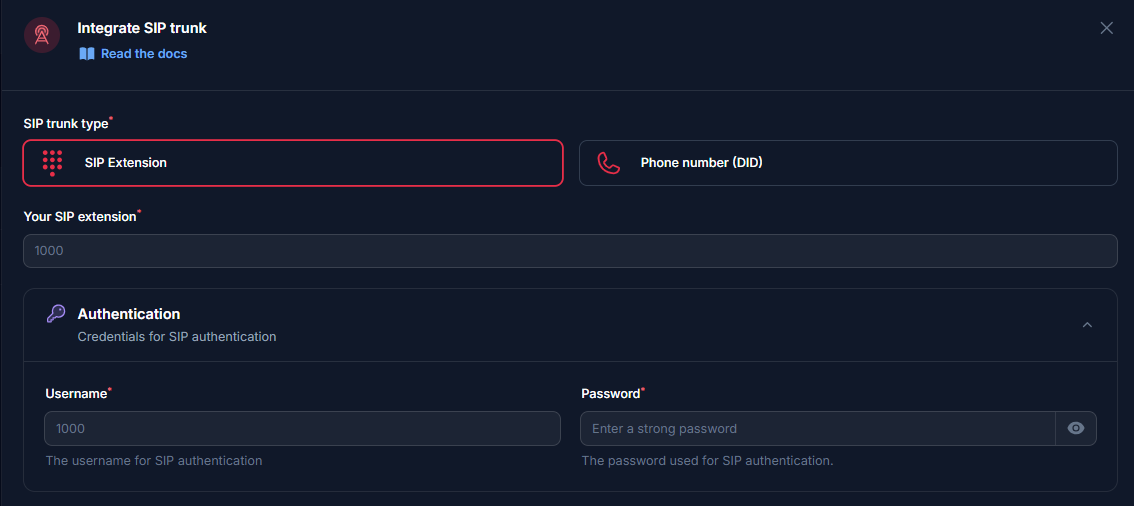
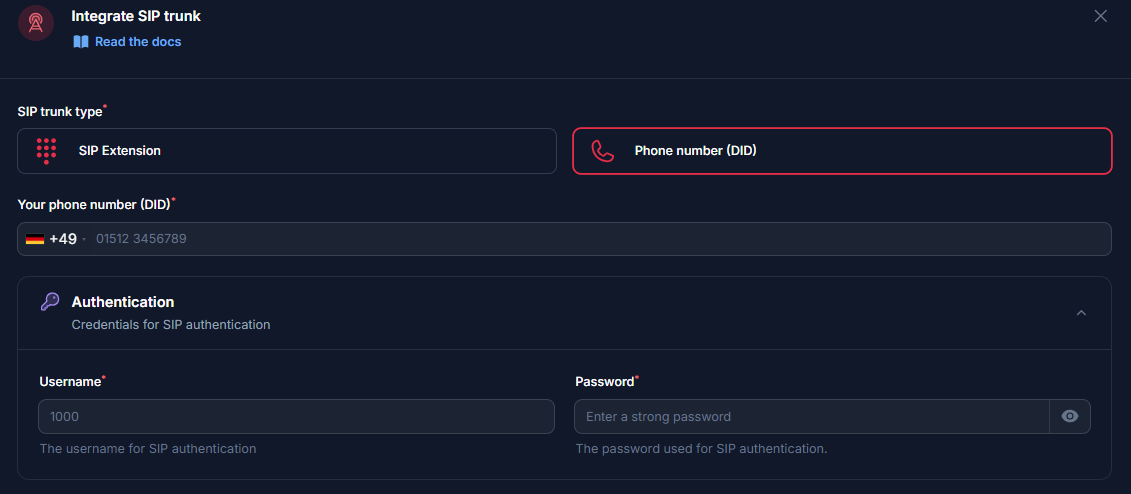
Wählen Sie oben im Formular einen dieser Trunk-Typen aus:- SIP-Nebenstelle - Verwenden Sie dies, wenn Sie bereits eine vorhandene SIP-Anmeldedaten (eine Nebenstelle) von Ihrem VoIP-Anbieter erhalten haben.
- Telefonnummer (DID) - Verwenden Sie dies, wenn Sie eine dedizierte Direct Inward Dial (DID)-Nummer anstelle einer generischen SIP-Nebenstelle integrieren möchten.
Schritt 4: Ausgehende Einstellungen
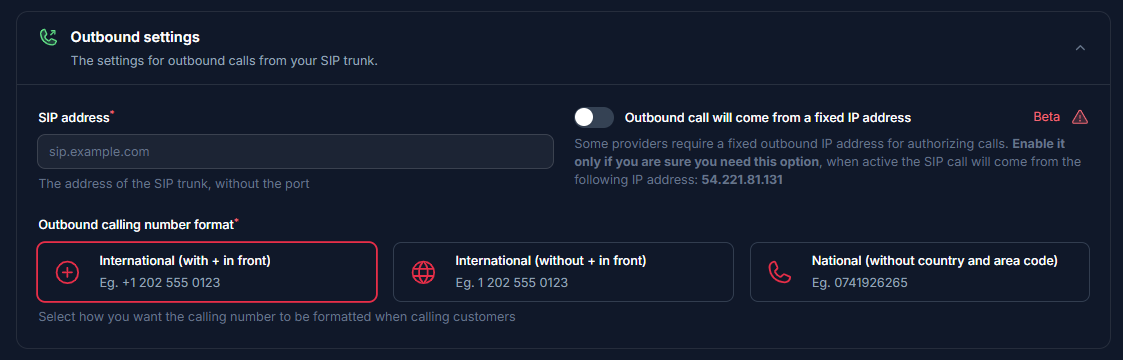
Diese Einstellungen steuern, wie Website Excellence Builders.ai ausgehende Anrufe über Ihren SIP-Anbieter sendet.- SIP-Adresse - Geben Sie die Adresse/den Server des SIP-Trunks ohne Port ein.
- Outbound-Proxy (Feste IP) - Einige SIP-Anbieter verlangen, dass Anrufe von einer einzelnen, auf der Whitelist stehenden IP-Adresse stammen. Konfigurieren Sie dies wie folgt:
- EIN schalten - Wenn Ihr SIP-Anbieter eine feste Quell-IP benötigt, aktivieren Sie den Outbound-Proxy, der von einer festen IP-Adresse kommt. Website Excellence Builders.ai sendet dann alle ausgehenden Anfragen über eine bekannte statische IP. Verwenden Sie diese Option nur, wenn Ihr Anbieter explizit eine einzelne Quell-IP verlangt.
- AUS schalten: - Wenn Ihr Anbieter Anrufe von jeder IP akzeptiert, lassen Sie diese Option deaktiviert. In diesem Fall sendet Website Excellence Builders.ai Anrufe von dynamischen IPs.
Schritt 5: Nummernformat-Konfiguration
Dies teilt unserem System mit, wie Telefonnummern beim Tätigen von Anrufen formatiert werden sollen. Wählen Sie basierend auf den Anforderungen Ihres Anbieters:-
International mit +
-
International ohne +
-
Nationales Format
Schritt 6: Eingehende Einstellungen
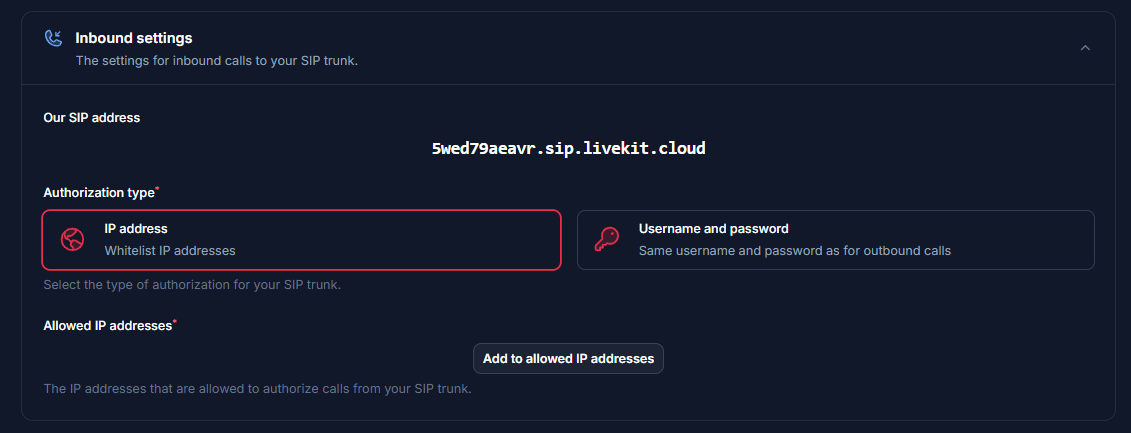
Diese Einstellungen bestimmen, wie Website Excellence Builders.ai eingehende Anrufe von Ihrem SIP-Anbieter empfängt und authentifiziert.- Unsere SIP-Adresse - Website Excellence Builders.ai weist eine eindeutige eingehende SIP-URI zu
5wed79aeavr.sip.livekit.cloud. Ihr SIP-Anbieter muss so konfiguriert sein, dass er eingehende Anrufe an diese Adresse sendet, indem er seinen ausgehenden Trunk oder seine Routing-Regel auf diese URI verweist. - IP-Adresse (Whitelist-IPs) - Wenn Ihr SIP-Anbieter Anrufe von einem bekannten Satz öffentlicher IP-Adressen senden kann, wählen Sie IP-Adresse. Fügen Sie dann jede Anbieter-IP zur Whitelist unter Eingehende Authentifizierung hinzu.
- Benutzername und Passwort - Wenn Ihr Anbieter SIP-Authentifizierung unterstützt, wählen Sie Benutzername und Passwort. Die gleichen Anmeldedaten, die Sie unter Ausgehende Einstellungen eingegeben haben (Benutzername/Passwort), werden zur Authentifizierung eingehender Anrufe verwendet. Stellen Sie sicher, dass die PBX Ihres Anbieters so konfiguriert ist, dass sie diese Anmeldedaten enthält.
Schritt 7: Länderauswahl
Wählen Sie das Land aus, in dem Ihr SIP-Trunk bereitgestellt ist.
Schritt 8: Einrichtung überprüfen
Nach der Konfiguration:- Tätigen Sie einen Testanruf an Ihre Nummer/Nebenstelle
- Überprüfen Sie, dass der KI-Assistent antwortet
- Verwenden Sie die Testanruf-Funktion, um ausgehende Anrufe zu überprüfen
Sicherheitsanforderungen
Ihre SIP-Anmeldedaten müssen sicher sein:- Benutzername: Ihre Nebenstellennummer oder vom Anbieter bereitgestellter Benutzername
- Passwort muss haben:
- 12 oder mehr Zeichen
- Zahlen
- Groß- und Kleinbuchstaben
- Sonderzeichen empfohlen
Häufige Fragen
Kann ich mehrere Nummern verwenden?
Kann ich mehrere Nummern verwenden?
Ja! Sie können mehrere Nebenstellen oder direkte Nummern mit unserer Plattform integrieren.
Verliere ich die Kontrolle über meine Nummern?
Verliere ich die Kontrolle über meine Nummern?
Nein, Sie behalten die volle Kontrolle über Ihren aktuellen Anbieter. Die Integration
stellt nur eine Verbindung zwischen Ihrem System und unserer Plattform her.
Kann ich meine Nummern noch für reguläre Anrufe verwenden?
Kann ich meine Nummern noch für reguläre Anrufe verwenden?
Ja, Sie können Routing-Regeln in Ihrem Telefonsystem einrichten, um zu entscheiden, welche Anrufe
zur KI gehen und welche zu Ihrem regulären Telefonsystem.
Was ist, wenn ich später Einstellungen ändern muss?
Was ist, wenn ich später Einstellungen ändern muss?
Sie können Ihre Integrationseinstellungen jederzeit über das Dashboard aktualisieren. Alle
Konfigurationsoptionen bleiben nach der ersten Einrichtung zugänglich.
Wie hilft dies bei den Anrufkosten?
Wie hilft dies bei den Anrufkosten?
Durch die Verwendung Ihres eigenen VoIP-Anbieters können Sie dessen lokale Tarife
und bestehende Vereinbarungen nutzen, die oft wettbewerbsfähiger sind als Standard-Carrier-
Tarife. Dies ist besonders vorteilhaft für internationale Anrufe.
Benötigen Sie Hilfe bei der Einrichtung? Unser Support-Team ist darauf spezialisiert, Kunden bei der Integration ihrer Telefonsysteme zu helfen. Wir führen Sie durch den gesamten Prozess und sorgen für eine reibungslose Einrichtung mit Ihrer spezifischen Telefonsystem-Konfiguration.