
Schritt 1: Sammeln Sie Ihre Informationen
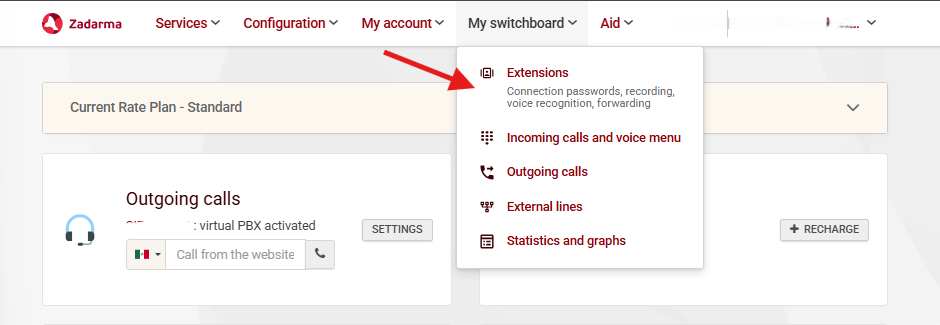
- PBX-Nebenstelle:

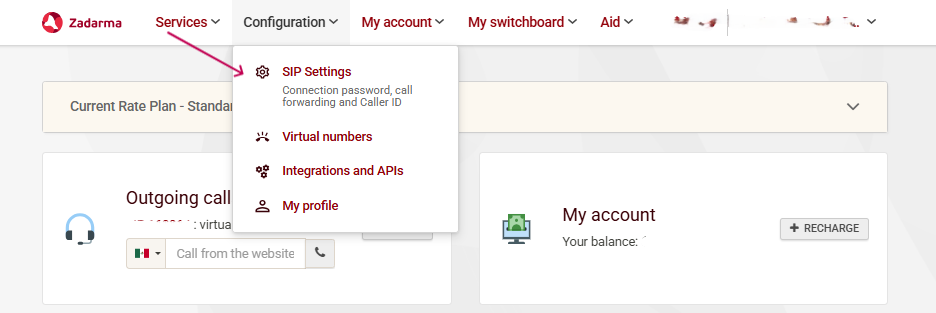
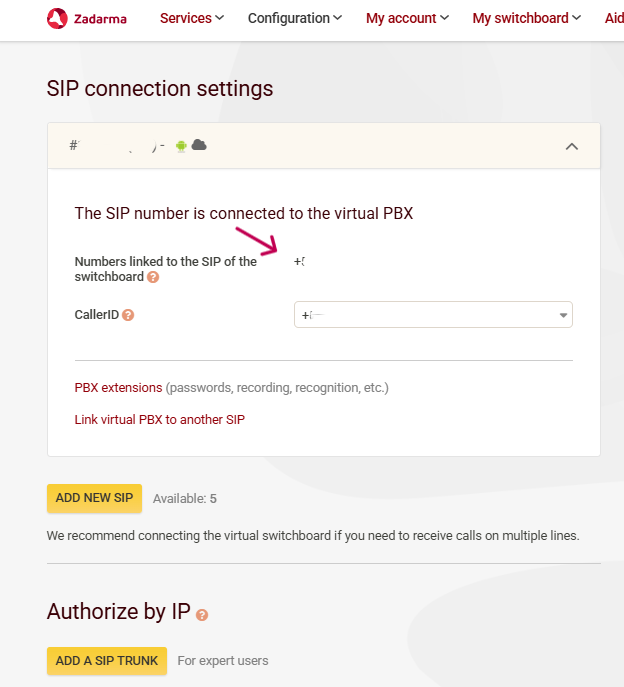
- SIP-Verbindung:
- Für IP-Autorisierungstyp:
-
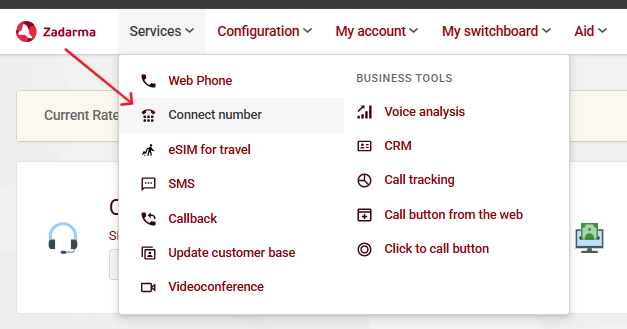
Gehen Sie zu Dienste, Nummer verbinden auf der Hauptseite.
-
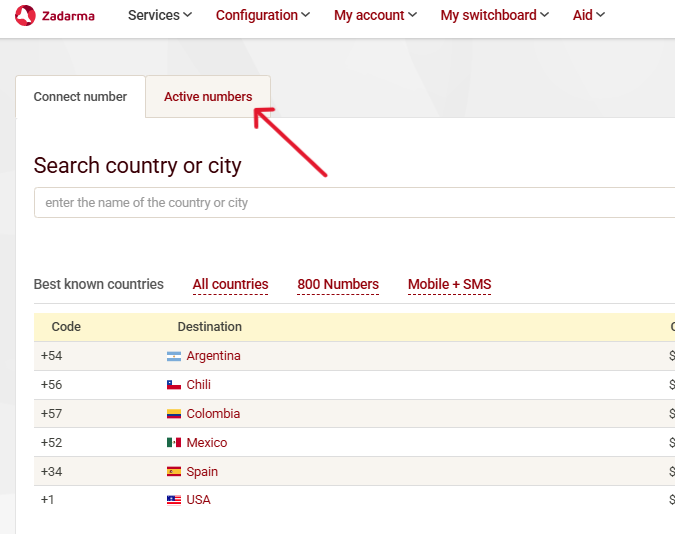
Gehen Sie zu Aktive Nummern.
-
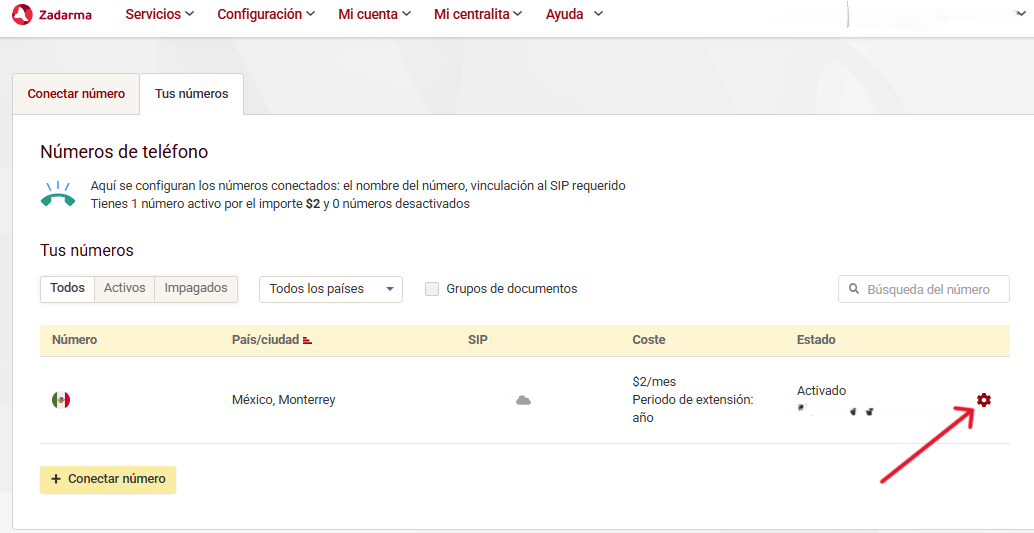
Klicken Sie auf die Nummer, die Sie verbinden möchten, und drücken Sie die Einstellungs-Schaltfläche.
- Klicken Sie auf externe Dienste und aktivieren Sie dann die Option für SIP URI.
sip:extension@5wed79aeavr.sip.livekit.cloud hinzu (dies ist die Website Excellence Builders SIP-Serveradresse).
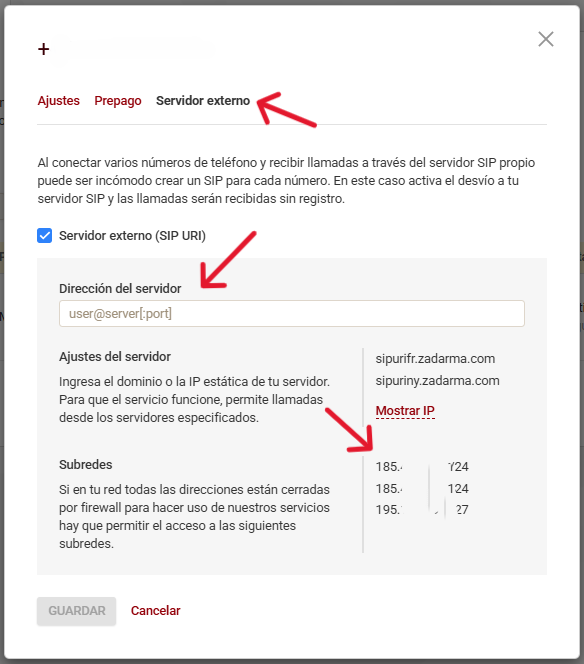
Sie benötigen diese IPs, die Sie in Schritt 2 für den eingehenden Autorisierungstyp eingeben werden.
Schritt 2: Nummern zu Website Excellence Builders importieren
Sie müssen zu Website Excellence Builders importieren.- Gehen Sie zu Ihrem Website Excellence Builders.ai-Dashboard
- Navigieren Sie zu Ihre Telefonnummern
-
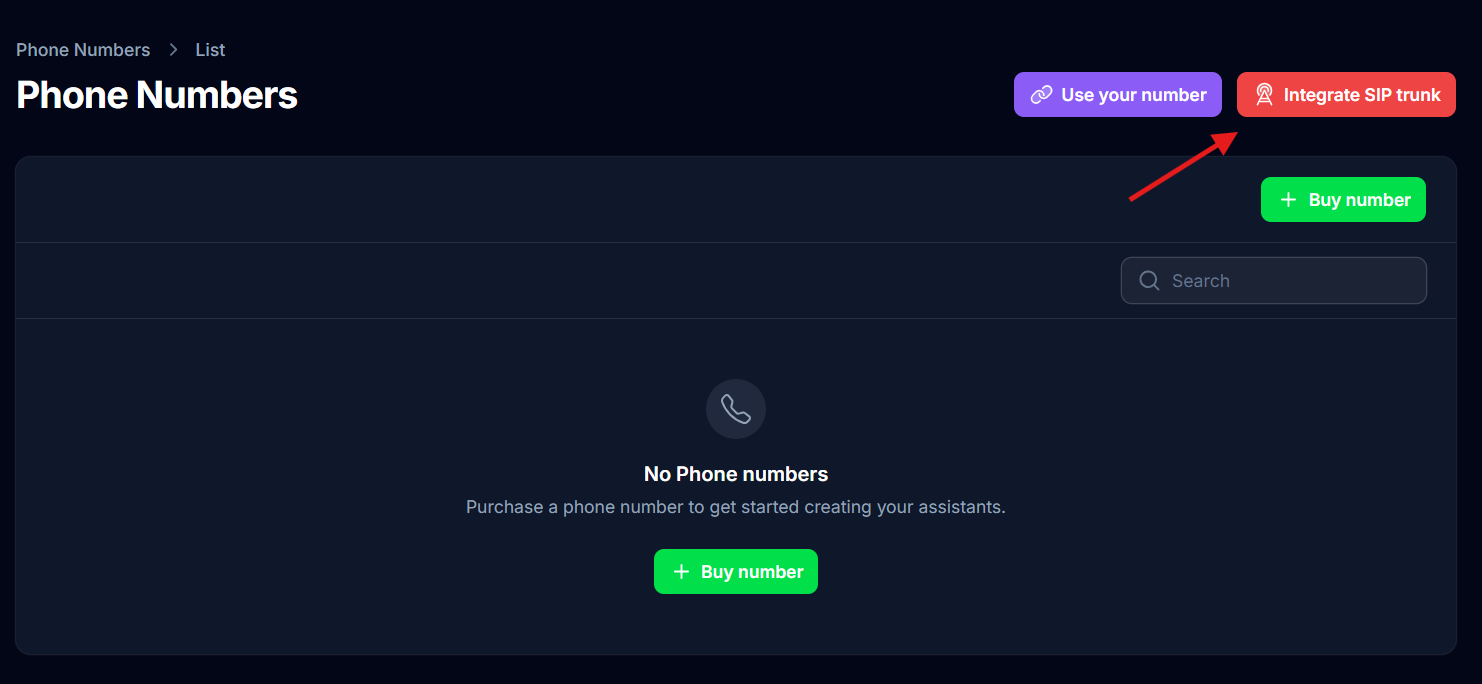
Klicken Sie auf “SIP-Trunk integrieren”
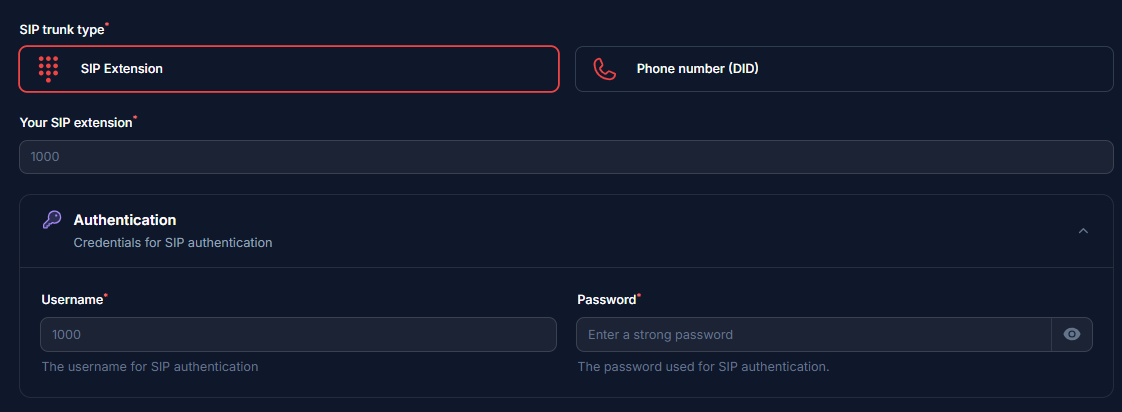
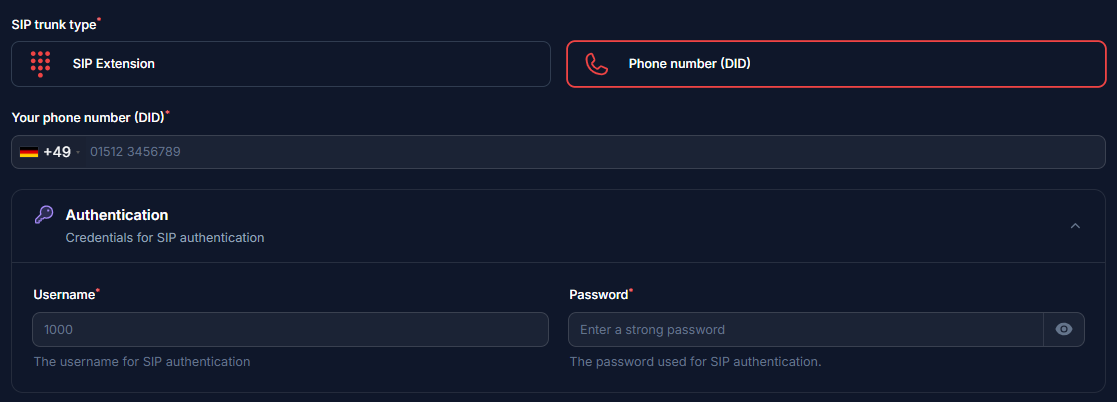
- Füllen Sie Ihre Details basierend auf Ihrem Integrationstyp aus
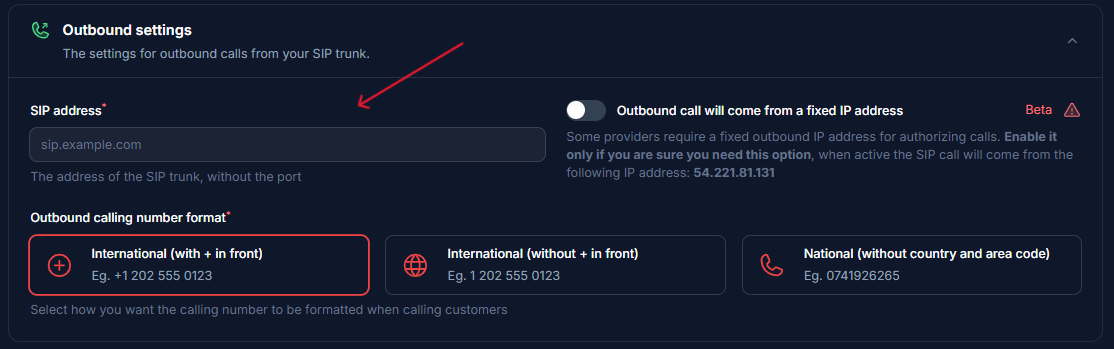
- Hier geben Sie die Termination SIP URI an, die Sie in Schritt 1 eingerichtet haben.
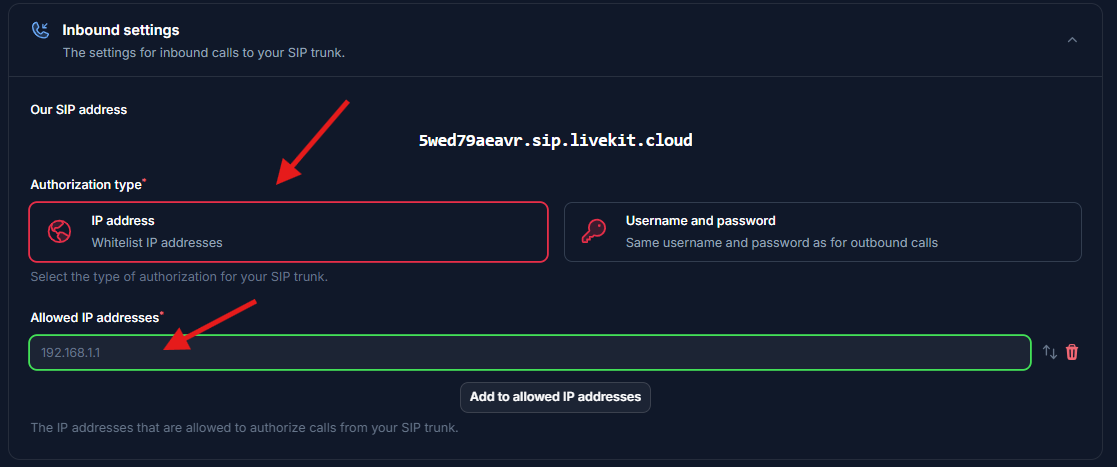
- Wählen Sie hier den Autorisierungstyp aus.
-
Fügen Sie die IPs von Zadarma hinzu (Schritt 1).
-
Wählen Sie das Land aus, in dem sich Ihr SIP-Trunk befindet.

Schritt 3: Einrichtung überprüfen
Nach der Konfiguration:- Führen Sie einen Testanruf zu Ihrer Nummer/Nebenstelle durch
- Überprüfen Sie, dass der KI-Assistent antwortet
- Verwenden Sie die Testanruffunktion, um ausgehende Anrufe zu überprüfen
Sicherheitsanforderungen
Ihre SIP-Zugangsdaten müssen sicher sein:- Benutzername: Ihre Nebenstellen-Nummer oder vom Anbieter bereitgestellter Benutzername
- Passwort muss haben:
- 12 oder mehr Zeichen
- Zahlen
- Groß- und Kleinbuchstaben
- Sonderzeichen empfohlen
Häufige Probleme
Nach der Verbindung funktionieren eingehende Anrufe, aber ausgehende nicht?
Nach der Verbindung funktionieren eingehende Anrufe, aber ausgehende nicht?
- Überprüfen Sie Ihre Termination SIP URI Wenn ein Leerzeichen vorhanden ist, entfernen Sie es bitte. Außerdem sollten Sie eine lokalisierte Termination URI verwenden, die sich in Ihrer Region befindet. Schauen Sie sich diese Dokumentation an, um eine auszuwählen.
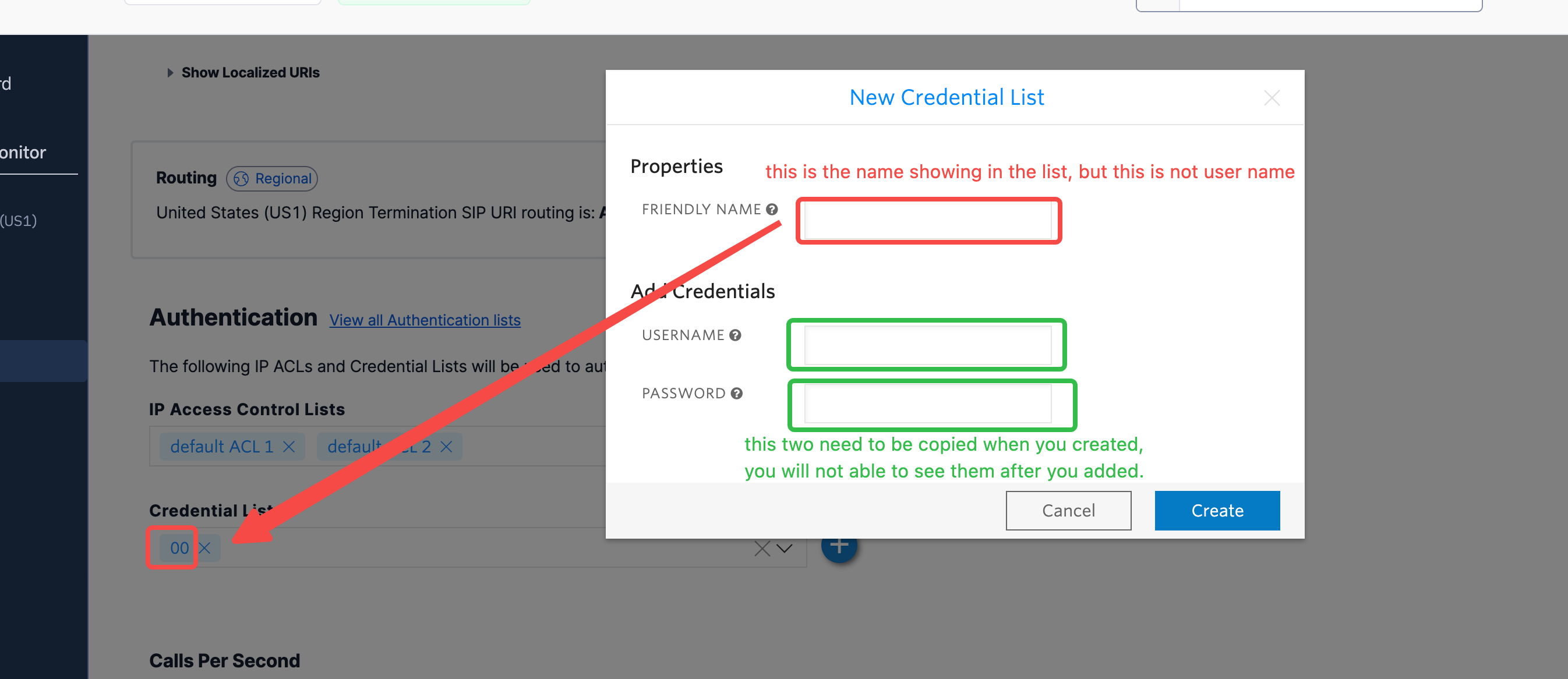
- Überprüfen Sie Ihren Benutzernamen und Ihre Zugangsdaten Bitte stellen Sie sicher, dass Sie den richtigen Benutzernamen und die richtigen Zugangsdaten eingegeben haben, die in diesem Dialog angezeigt werden. Beachten Sie, dass der Benutzername nicht der Anzeigename ist, der in der Zugangsdatenliste angezeigt wird. Der Anzeigename unterscheidet sich vom Benutzernamen, Sie müssen dies überprüfen, wenn Sie zufällig einen anderen Namen vergeben haben.
Wie richte ich das Wählen in internationale Länder ein?
Wie richte ich das Wählen in internationale Länder ein?
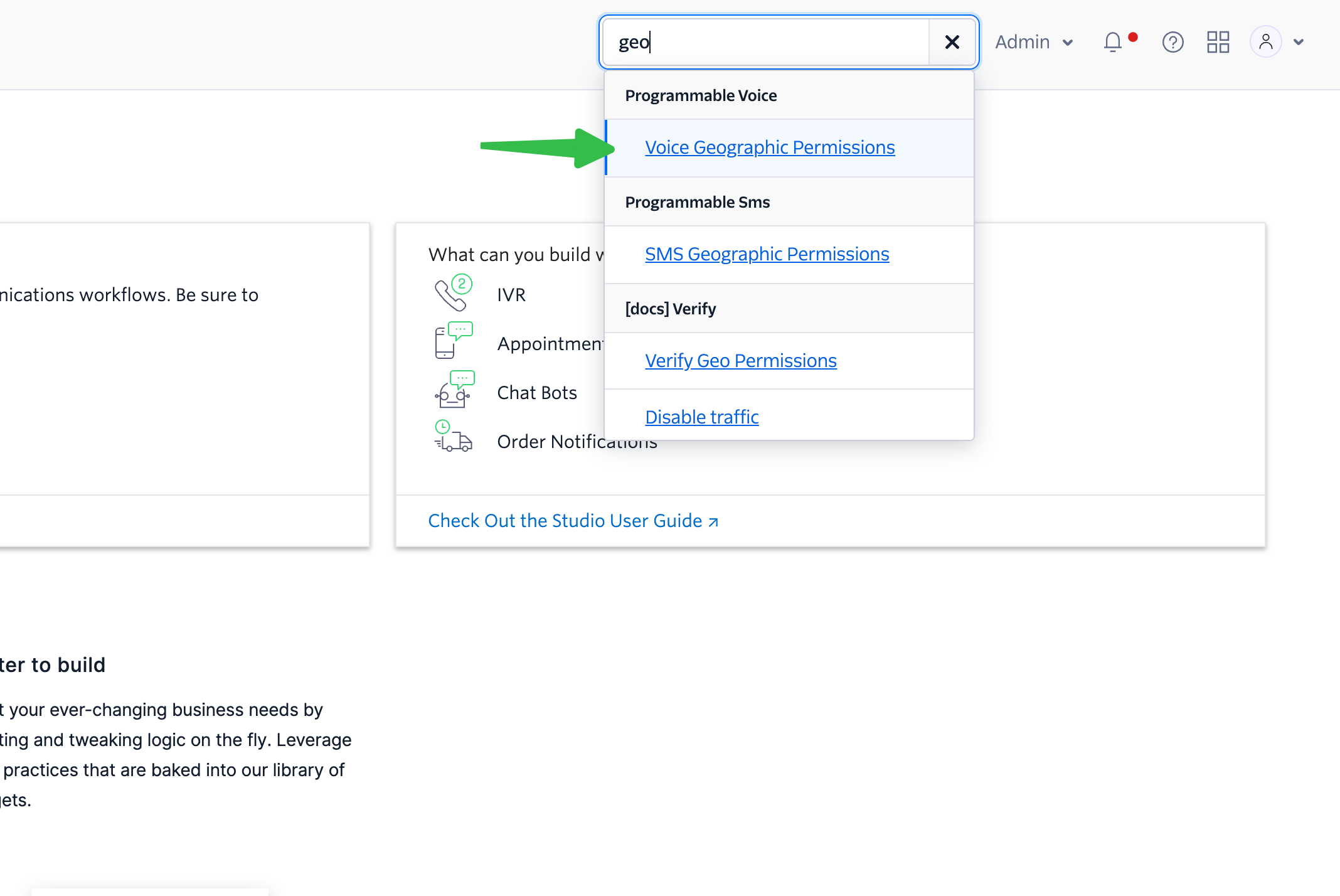
- Suchen Sie nach “geo”, um die Einstellung “Voice Geographic Permissions” zu finden.
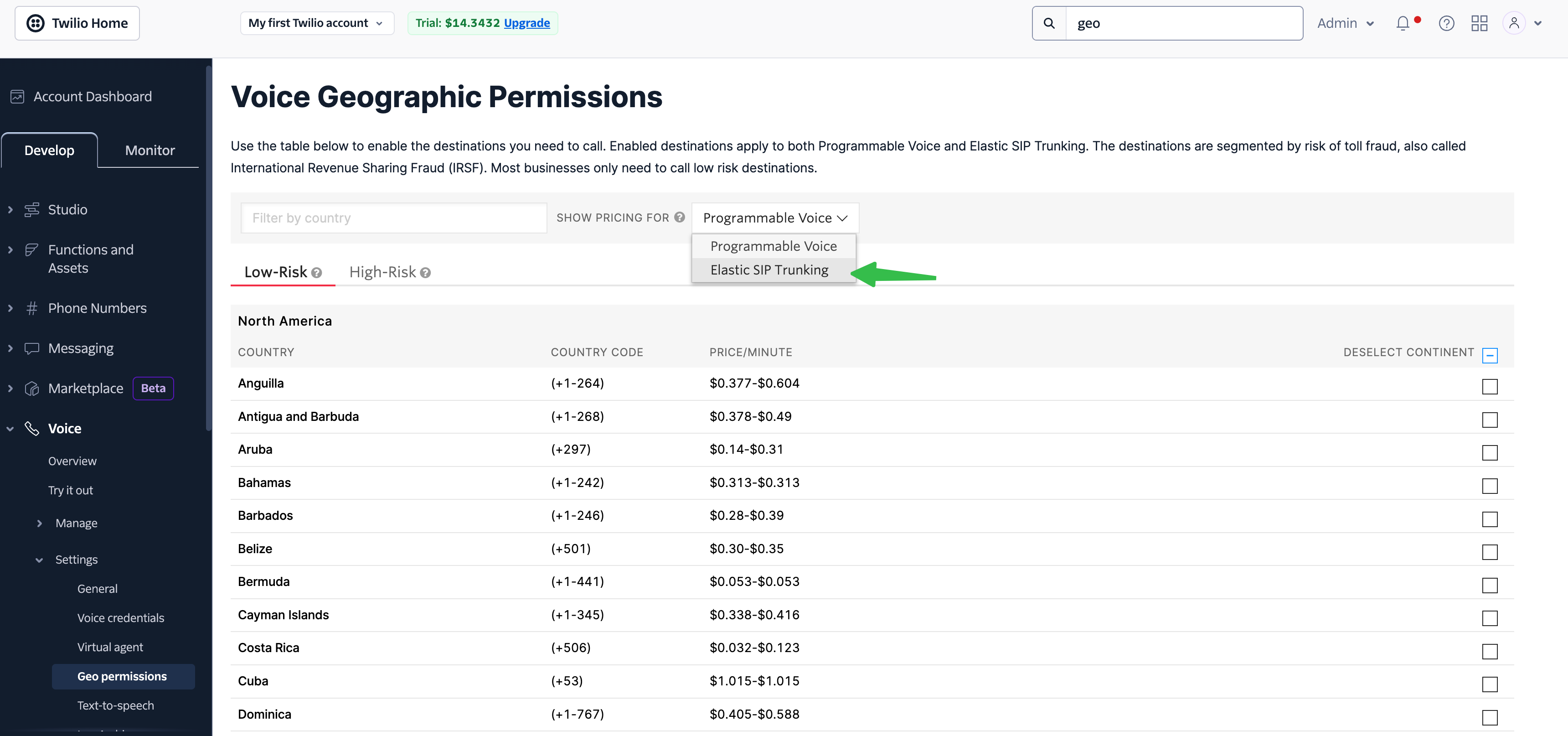
- Wählen Sie “Elastic Sip Trunking” im Selektor und wählen Sie die Länder aus, in die Sie wählen möchten.
Benötigen Sie Hilfe bei der Einrichtung? Unser Support-Team ist darauf spezialisiert, Kunden bei der Integration ihrer Telefonsysteme zu helfen. Wir führen Sie durch den gesamten Prozess und sorgen für eine reibungslose Einrichtung mit Ihrer spezifischen Telefonsystem-Konfiguration.